Android Auto у вашій Tesla.
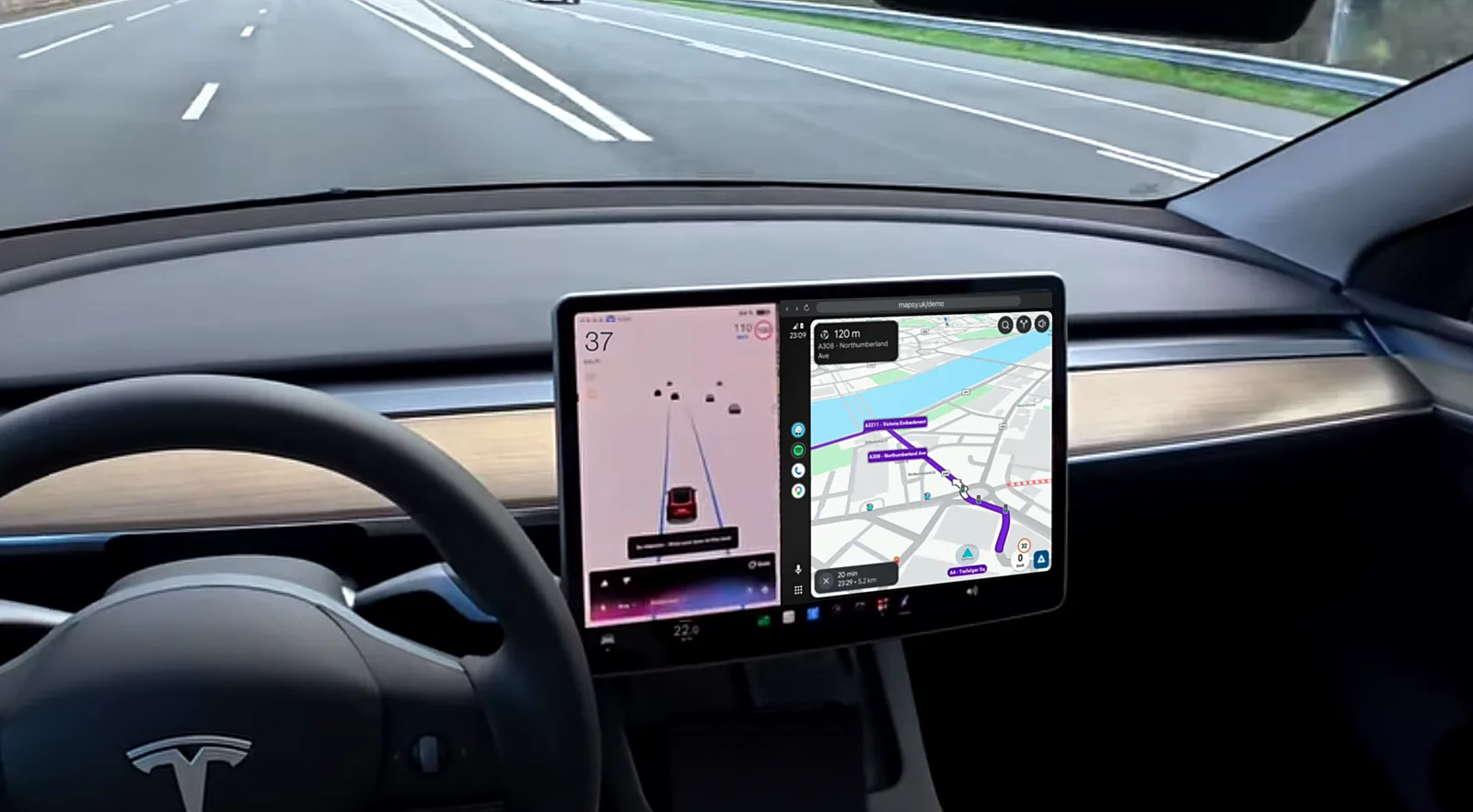
Waze, Google Maps, Spotify і дзвінки на великому екрані, через штатний браузер Tesla. Без донгла.
Завантажити з Google PlayСпробуйте безкоштовно 30 хвилин, без картки. Потім пробний період на 3 дні й від 1,67 € на місяць.
Під час налаштування треба ввімкнути один параметр розробника в застосунку Android Auto. Подивіться, як це працює.
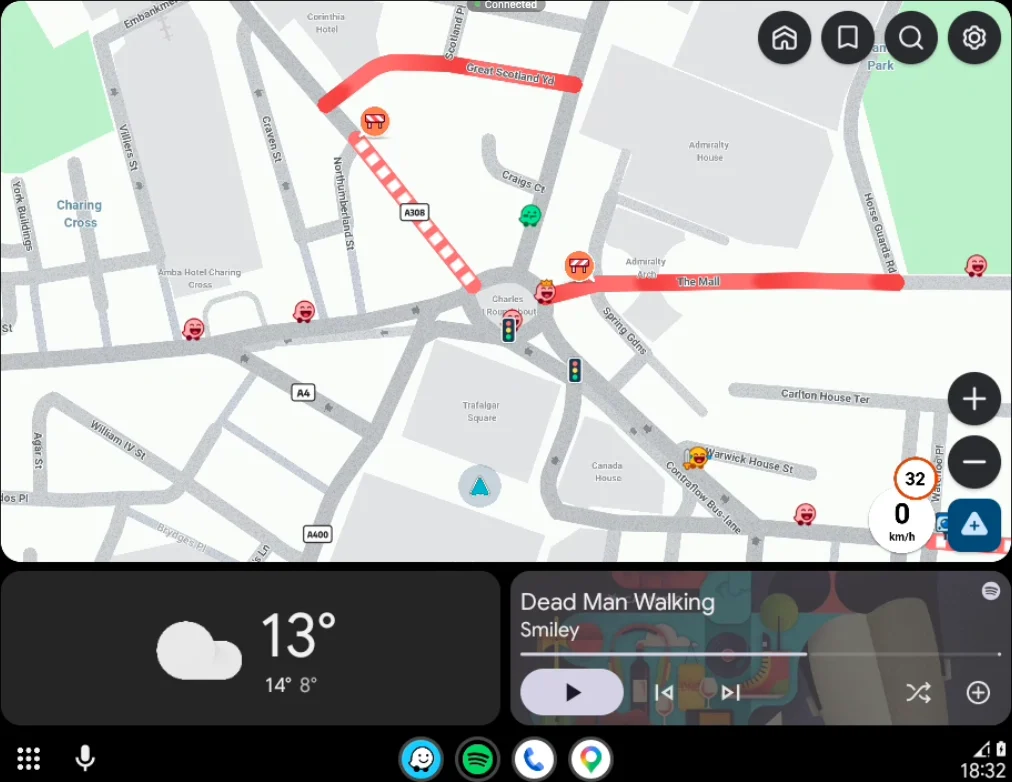
Головний екран Android Auto: Waze, погода і ваша музика.
Введіть свій код
Це кінець вашого посилання в застосунку Mapsy, наприклад mapsy.uk/abc123
Що це?Waze, Google Maps і Spotify на екрані вашої Tesla.
Затори в реальному часі, небезпеки й попередження про поліцію — великі, видно з одного погляду. Пересувайте карту пальцем.
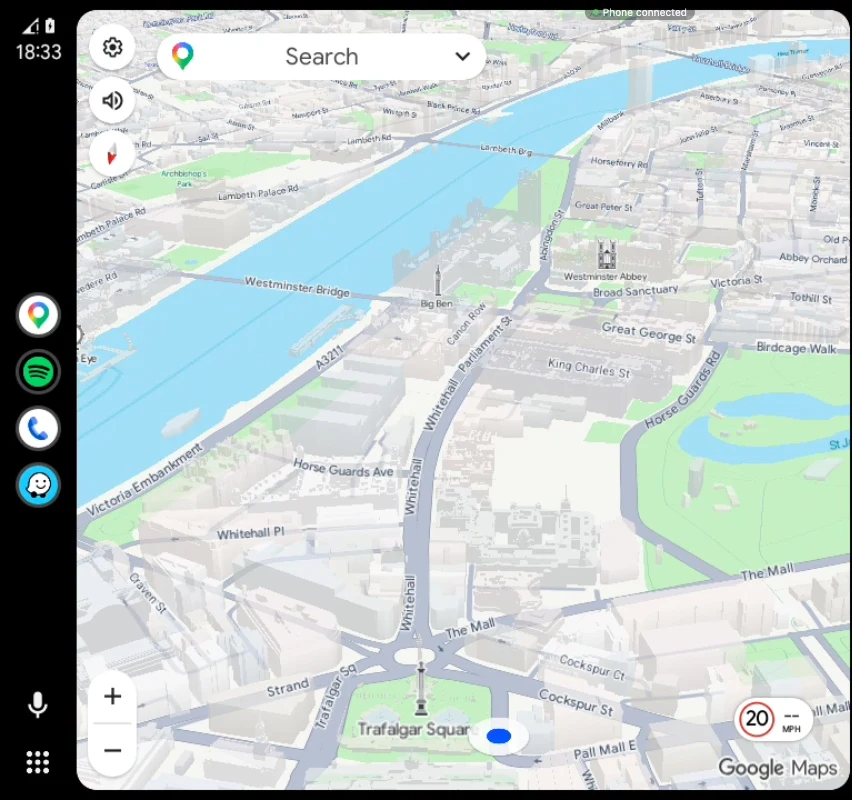
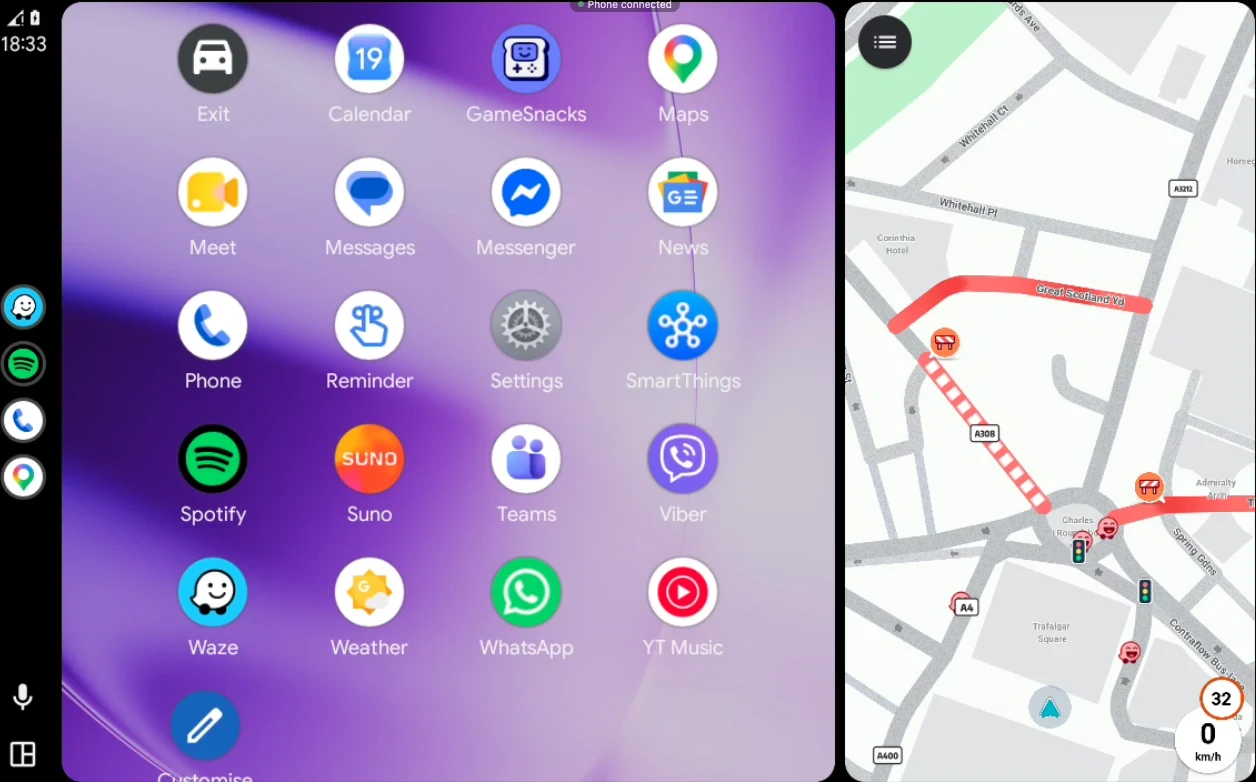
Сідайте й натисніть Start.
Або натисніть сповіщення «Ваша Tesla поруч», коли телефон підключиться до авто.
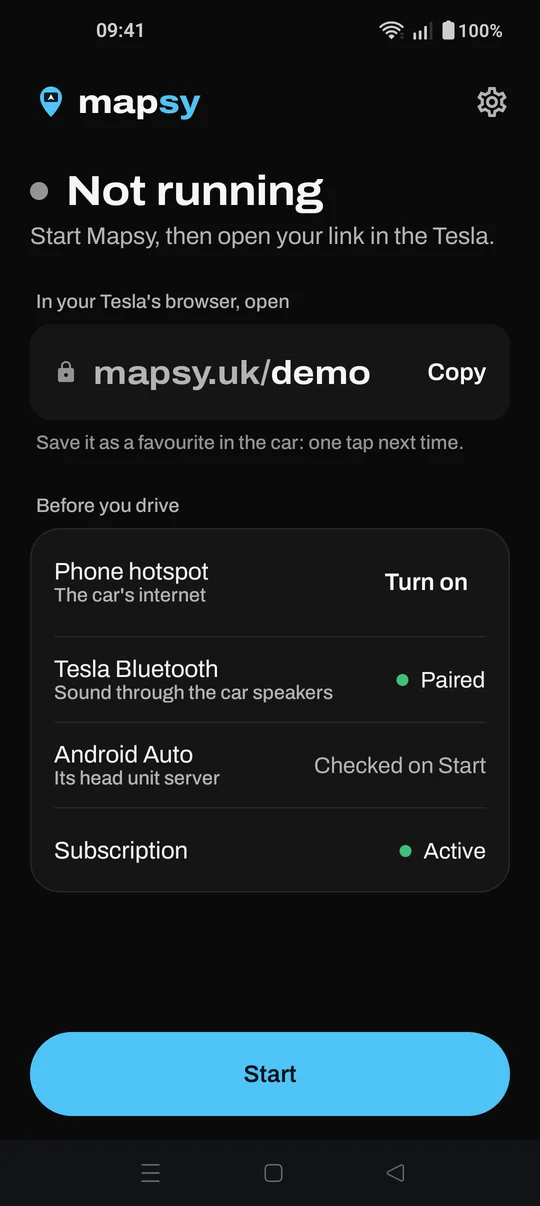
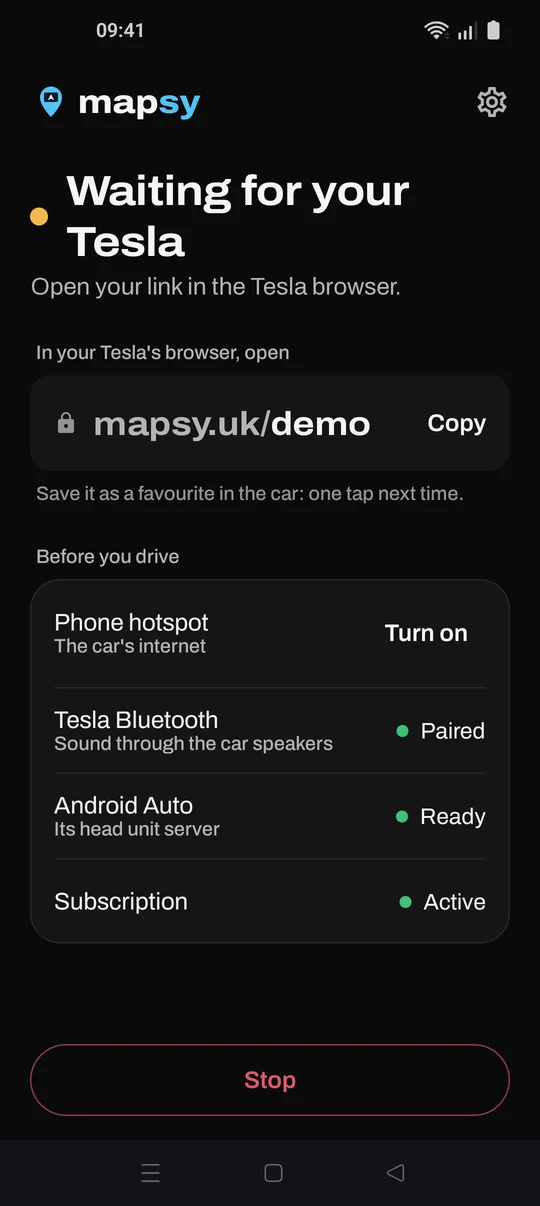
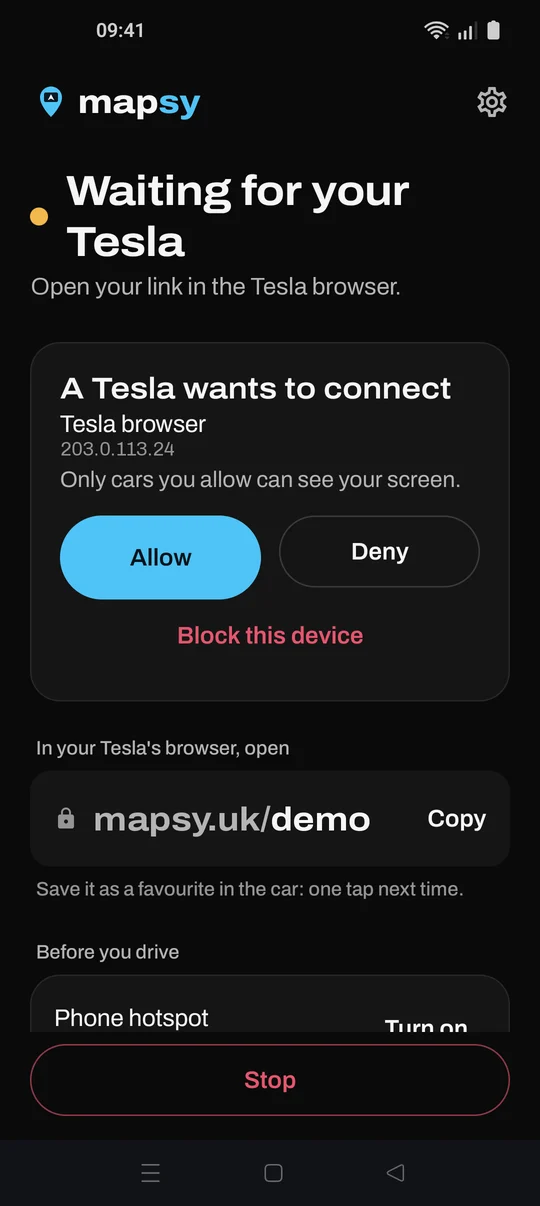
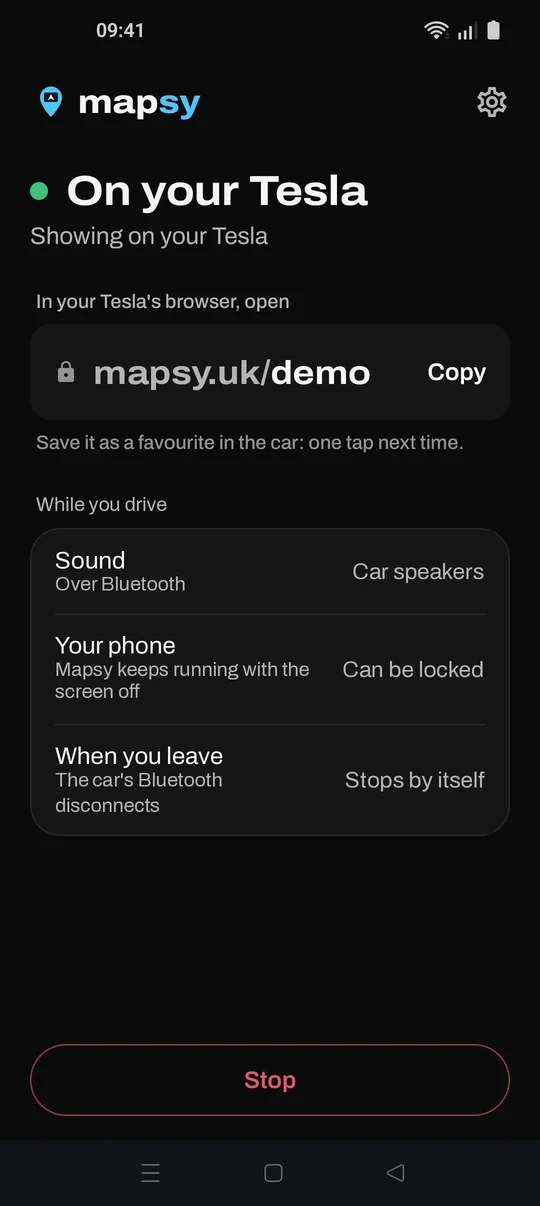
У налаштуванні є один незвичний крок.
Android Auto працює лише зі схваленими екранами авто, тому Mapsy підключається через параметр розробника в застосунку Android Auto. Це нескладно, але й одним дотиком не обійтися: закладіть близько п’яти хвилин, один раз.
- Параметр розробника Android Auto (обов’язково). У застосунку Android Auto натисніть «Версія» приблизно 10 разів, потім ⋮ → Start head unit server (запустити сервер головного пристрою). Режим розробника самого телефона лишається вимкненим. Android вимикає цей параметр після перезавантаження телефона: Mapsy це помічає й показує, як увімкнути його знову, або робить це за вас, якщо ви дозволите йому спеціальні можливості.
- Інтернет для авто. Увімкніть точку доступу на телефоні й один раз підключіть до неї Tesla (Controls → Wi-Fi). Зробіть це навіть із Premium Connectivity: саме точка доступу дає пряме з’єднання.
- Робота у фоновому режимі. Дозвольте її, інакше Android може зупинити Mapsy посеред поїздки. На деяких телефонах потрібне ще одне налаштування акумулятора; застосунок покаже, де воно.
- Пряме з’єднання (рекомендовано). Найкращий варіант: чіткіша й плавніша картинка, яка реагує миттєво. Вона йде прямо з телефона в авто через вашу точку доступу, тож майже не витрачає мобільного трафіку. Android називає це VPN і показує значок ключа, але через нього нічого не проходить. Без нього Mapsy теж працює, через наш сервер.
Не впевнені, що це для вас? Спершу спробуйте у своєму авто 30 хвилин, безкоштовно й без картки.
Працює з
Працює з
- Waze
- Google Maps
- Spotify
- YouTube Music
- Messages
| Один застосунок, усі функції. | Річна | Місячна |
|---|---|---|
| Ціна | 1,67 € на місяць | 2,49 € на місяць |
| Оплата | 19,99 € раз на рік | Щомісяця |
| Пробний період | 3 дні безкоштовно | 3 дні безкоштовно |
| Економія | Близько 30 % проти місячної | Немає |
| Ваші авто | Усі авто, які ви дозволите | Усі авто, які ви дозволите |
| Застосунки | Усе, що є в Android Auto | Усе, що є в Android Auto |
| Скасування | Будь-коли, у Google Play | Будь-коли, у Google Play |
| Почати пробний період | Почати пробний період |
Річна, 1,67 € на місяць
- Оплата
- 19,99 € на рік
- Пробний період
- 3 дні безкоштовно
- Економія
- Близько 30 % проти місячної
Оплата через Google Play. Ціни в євро, з податками. Google Play покаже ціну у вашій валюті.
Android Auto в Tesla: запитання.
Чи є в Tesla Android Auto або CarPlay?
Як отримати Android Auto у своїй Tesla?
Які моделі Tesla підходять?
Що мені потрібно?
Чи можна спершу спробувати?
Чи потрібен донгл або додаткове обладнання?
Які застосунки працюють?
Чи можна користуватися сенсорним екраном?
Звідки йде звук?
Скільки мобільного трафіку це витрачає?
Чому не можна розгорнути на весь екран?
Що таке параметр розробника Android Auto?
Чи працює він далі, коли я припаркуюся?
Хто може бачити екран мого телефона?
Чи працює це з iPhone?
Чи безпечно користуватися за кермом?
Mapsy зробили в Tesla чи Google?
Як скасувати підписку?
Ваша наступна поїздка.
Встановіть Mapsy, пройдіть налаштування за п’ять хвилин, потім відкрийте своє посилання в авто. Уже налаштували? Введіть свій код.
Відкрити Mapsy
Це кінець вашого посилання в застосунку. Збережіть сторінку в обраному: наступного разу вистачить одного дотику.
30 хвилин безкоштовно без картки, потім пробний період на 3 дні й від 1,67 € на місяць. Скасувати можна будь-коли в Google Play.