mapsy
HU
Próbáld ki ingyen

Android Auto a Tesládban.
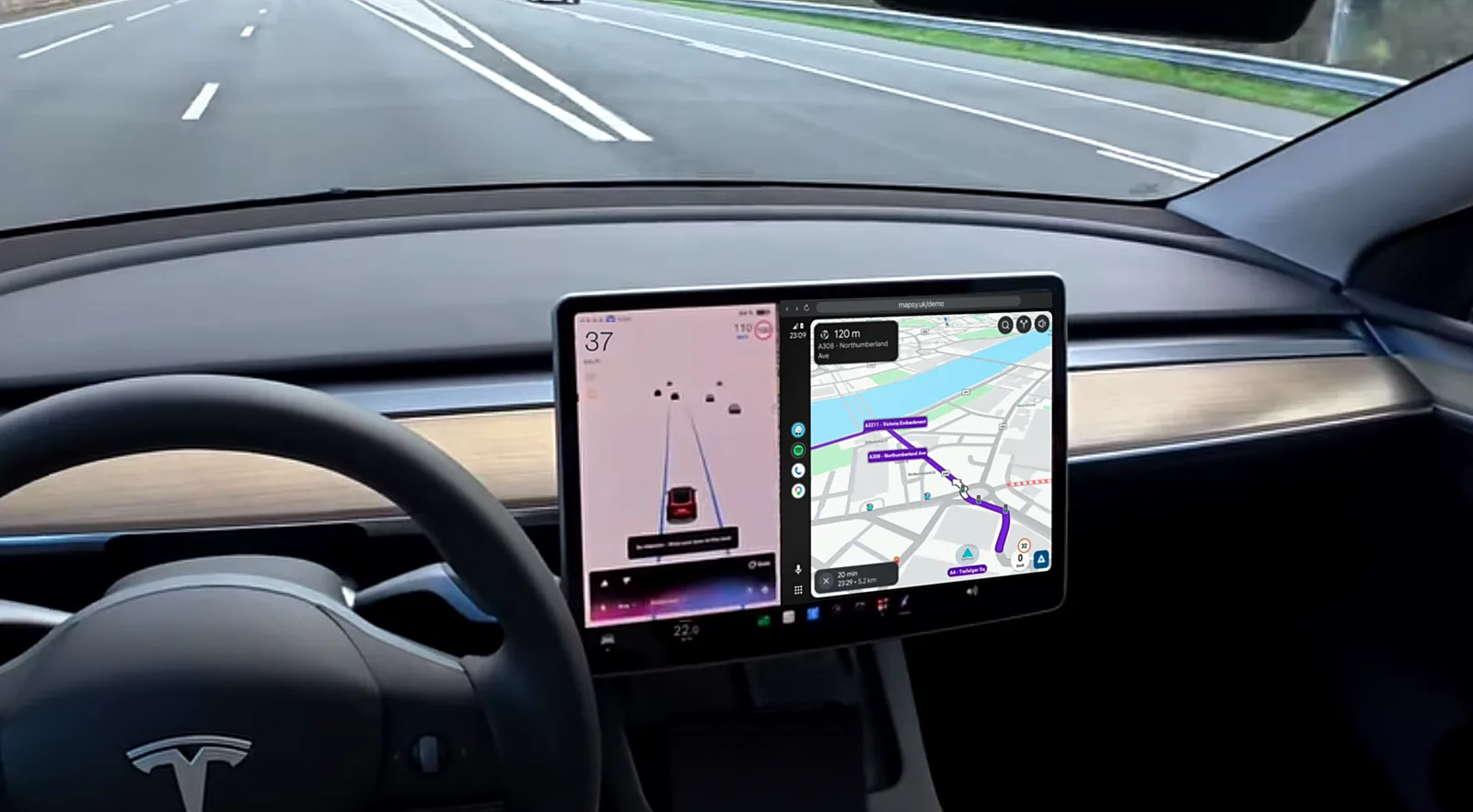
Waze, Google Maps, Spotify és hívások a nagy kijelzőn, a Tesla saját böngészőjén keresztül. Dongle nélkül.

Töltsd le: Google Play

Próbáld ki 30 percig ingyen, bankkártya nélkül. Utána 3 napos próbaidőszak, majd havi 1,67 €-tól.

A beállításhoz kell egy fejlesztői beállítás az Android Auto alkalmazásban. Nézd meg, hogyan megy.

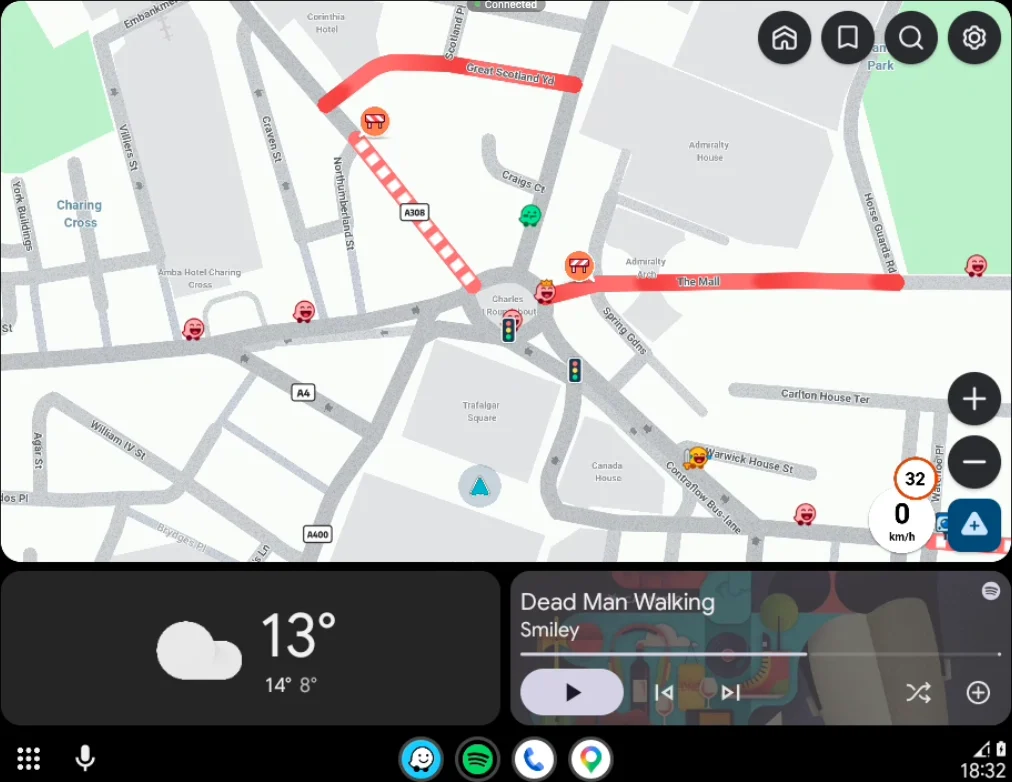
Az Android Auto irányítópultja: Waze, időjárás és a zenéd.

mapsy

Írd be a kódodat

A Mapsy alkalmazásban látható linked vége, például mapsy.uk/abc123

Mi ez?

Waze, Google Maps és Spotify a Teslád kijelzőjén.

Élő forgalom, veszélyek és rendőrségi jelzések akkora méretben, hogy elég rájuk pillantani. A térképet az ujjaddal húzhatod.
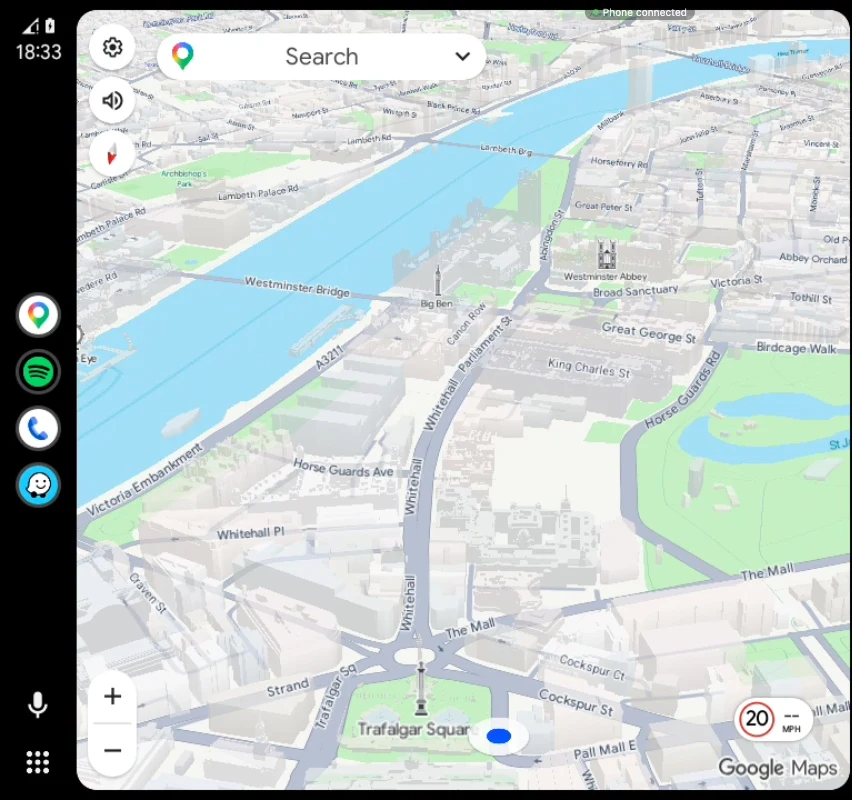
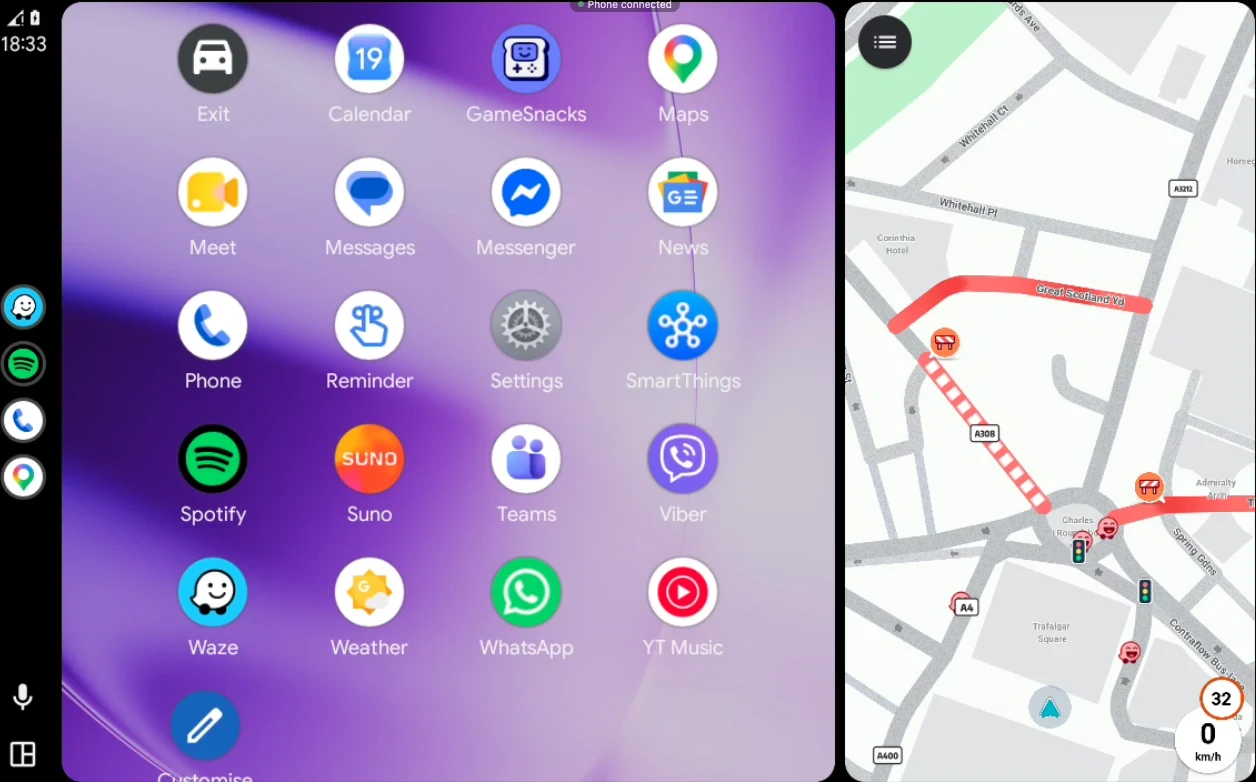
Google Maps az Android Auto-ban az autó kijelzőjén, rajta a londoni Westminster és a Trafalgar Square.
Az Android Auto alkalmazáslistája az autó kijelzőjén, mellette fut a Waze.
Az Android Auto irányítópultja: Waze, időjárás és egy zenekártya.

Szállj be, és koppints a Start gombra.

Vagy koppints az „A Teslád a közelben van” értesítésre, amikor a telefonod csatlakozik az autóhoz.
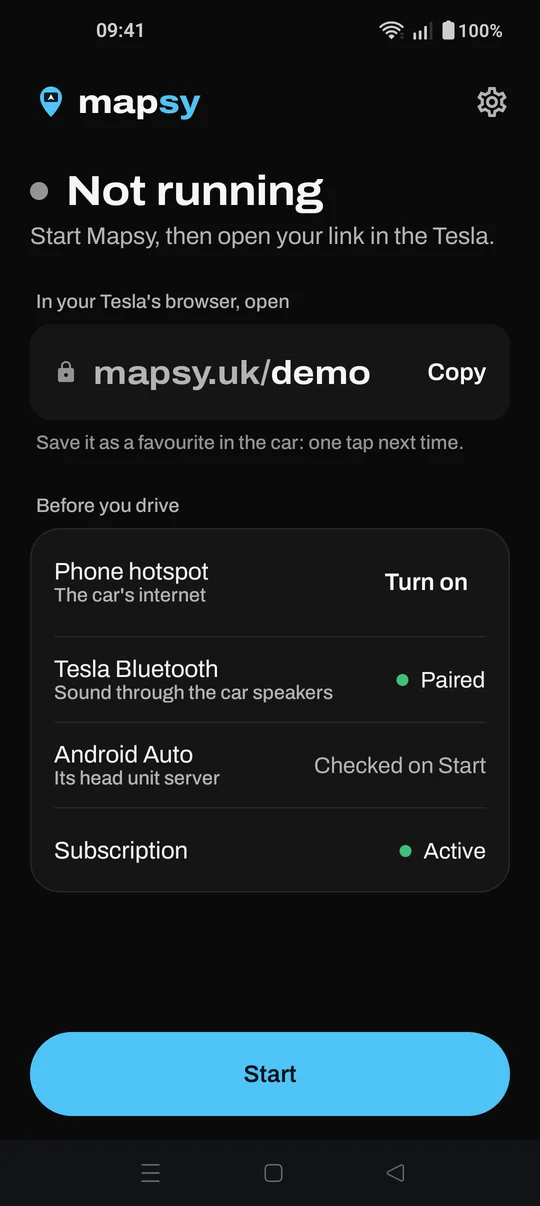
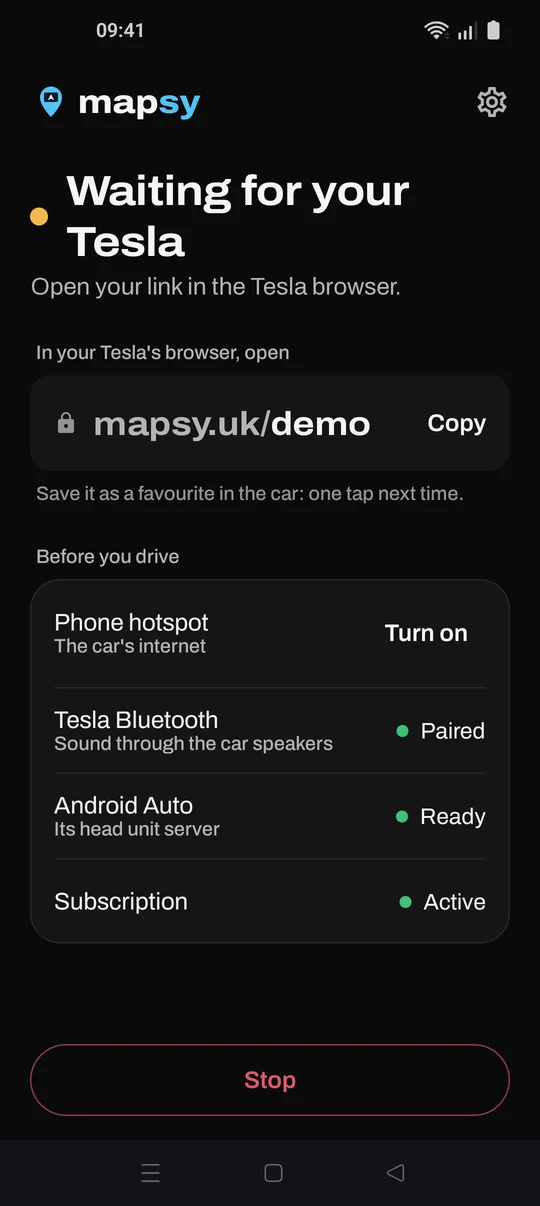
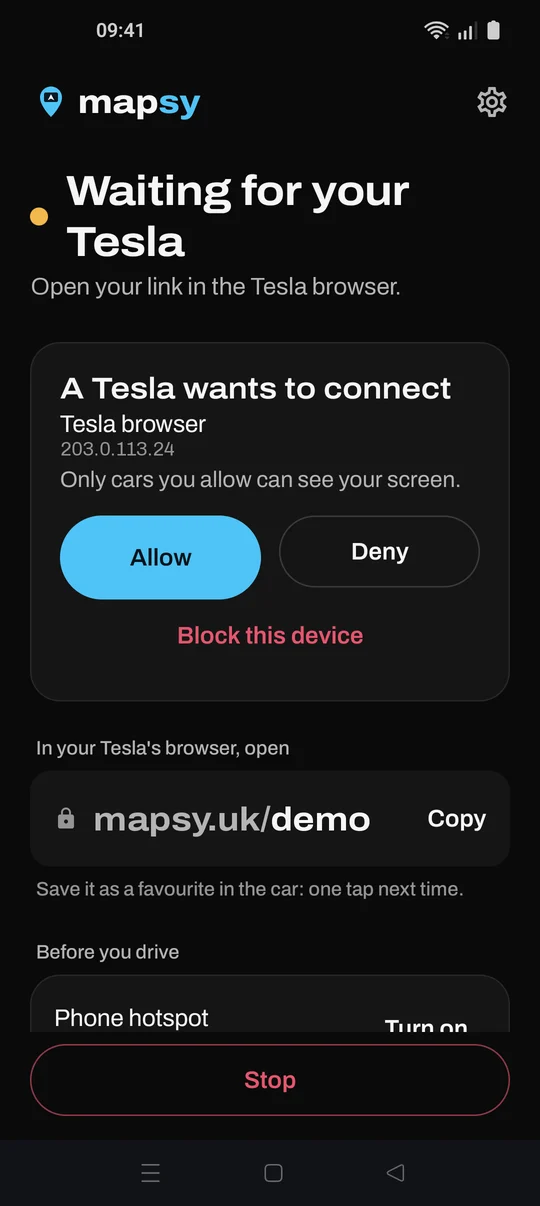
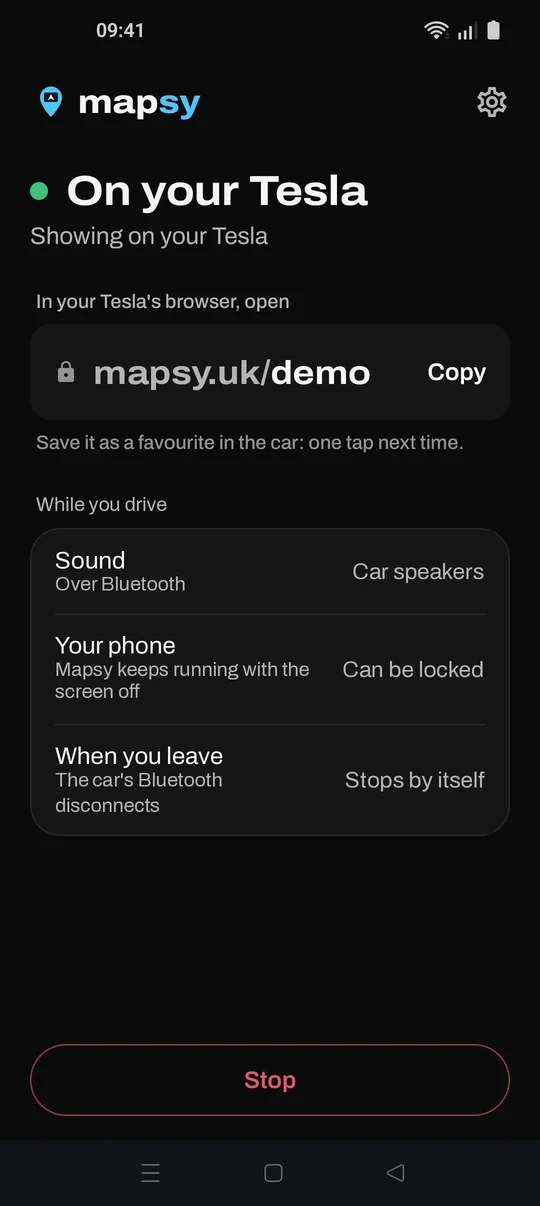
A Mapsy alkalmazás a telefonon: nem fut, alatta az autóhoz tartozó link és az indulás előtti ellenőrzések. A Mapsy a Teslára vár, a linkkel, amelyet az autó böngészőjében kell megnyitni. A Mapsy megkérdezi, engedélyezed-e a Tesla böngészőjét: Engedélyezés vagy Elutasítás. A Mapsy megjelenik a Teslán, és leírja, mire számíts vezetés közben.

A beállításban van egy szokatlan lépés.

Az Android Auto csak jóváhagyott autós kijelzőkkel áll szóba, ezért a Mapsy az Android Auto alkalmazás egyik fejlesztői beállításán keresztül csatlakozik. Nem nehéz, de nem is egykoppintásos alkalmazás: kb. öt percet szánj rá, egyszer.

  1. Az Android Auto fejlesztői beállítása (kötelező). Az Android Auto alkalmazásban koppints kb. 10-szer a Verzió sorra, majd ⋮ → Start head unit server. A telefonod saját fejlesztői módja kikapcsolva marad. Az Android a telefon újraindításakor kikapcsolja a beállítást: a Mapsy észreveszi, és megmutatja, hogyan kapcsold vissza, vagy megteszi helyetted, ha engedélyezed neki a Kisegítő lehetőségek használatát.
  2. Internet az autónak. Kapcsold be a telefonod hotspotját, és egyszer csatlakoztasd rá a Teslát (Vezérlők → Wi-Fi). Tedd meg akkor is, ha van Premium Connectivity előfizetésed: a közvetlen kapcsolatot a hotspot adja.
  3. Futás a háttérben. Engedélyezd, különben az Android út közben leállíthatja a Mapsyt. Egyes telefonokon kell még egy akkumulátor-beállítás is; az alkalmazás megmutatja, hol találod.
  4. A közvetlen kapcsolat (ajánlott). Így a legjobb: élesebb, folyamatosabb kép, amely azonnal reagál. A telefonodról egyenesen az autóba megy a hotspotodon át, ezért szinte nem használ mobiladatot. Az Android VPN-nek hívja, és kulcs ikont mutat, de semmi sem megy át rajta. Enélkül a Mapsy a szerverünkön keresztül működik tovább.

Nem tudod, neked való-e? Előbb próbáld ki 30 percig az autódban, ingyen és bankkártya nélkül.

A teljes beállítás lépésről lépésre, 2,5 percben (angolul).

Ezekkel működik

Ezekkel működik

Egy alkalmazás, minden funkció. Éves Havi
Árhavi 1,67 €havi 2,49 €
Számlázás19,99 € évente egyszerMinden hónapban
Ingyenes próba3 nap3 nap
MegtakarításKb. 30% a havihoz képestNincs
Az autóidMinden autó, amelyet engedélyezelMinden autó, amelyet engedélyezel
AlkalmazásokMinden, ami az Android Auto-ban vanMinden, ami az Android Auto-ban van
LemondásBármikor, a Google PlayenBármikor, a Google Playen
Ingyenes próba indítása Ingyenes próba indítása

Éves, havi 1,67 €

Számlázás
19,99 € évente
Ingyenes próba
3 nap
Megtakarítás
Kb. 30% a havihoz képest
Ingyenes próba indítása

Havi, 2,49 €

Számlázás
Minden hónapban
Ingyenes próba
3 nap
Ingyenes próba indítása

A számlázás a Google Playen keresztül történik. Az árak euróban értendők, áfával. A Google Play a saját pénznemedben mutatja az árat.

Android Auto a Teslában: kérdések.

Van a Teslában Android Auto vagy CarPlay?
Nincs. A Tesla sem az Android Auto-t, sem az Apple CarPlayt nem támogatja. A Mapsy ehelyett a Tesla saját webböngészőjén keresztül viszi az Android Auto-t a középső kijelzőre, adapter, doboz és dongle nélkül. Bővebben: Van a Teslában CarPlay vagy Android Auto?
Hogyan lesz Android Auto a Teslámban?
Telepítsd a Mapsyt a Google Playről, és menj végig a beállításán. Kb. öt perc, benne az Android Auto egyik fejlesztői beállításával (lásd fent a Beállítás részt). Az autóban koppints a Start gombra, nyisd meg a személyes linkedet a Tesla böngészőjében, és egyszer engedélyezd az autót a telefonodon. Legközelebb egyetlen koppintás a böngésző kedvencei közül. A többi módszer, összehasonlítva: Android Auto a Teslában: így lehet.
Melyik Tesla modellekkel működik?
Mindegyikkel: Model 3, Model Y, Model S, Model X és Cybertruck. A Mapsy a Tesla webböngészőjében fut, így minden böngészős Teslában működik, régiben és újban is.
Mi kell hozzá?
Androidos telefon (Android 9 vagy újabb) Android Auto-val, webböngészős Tesla, internet az autóban (a telefonod hotspotja, Wi-Fi vagy Tesla Premium Connectivity), a hanghoz a telefonod Bluetooth-on párosítva a Teslával, és kb. öt perc a beállításra, benne egy fejlesztői beállítással az Android Auto alkalmazásban.
Kipróbálhatom előbb?
Igen. Telepítsd a Mapsyt, és használd 30 percig az autódban, ingyen és bankkártya nélkül. Utána minden csomag 3 napos ingyenes próbaidőszakkal indul a Google Playen keresztül. Ha a vége előtt lemondod, nem fizetsz semmit.
Kell hozzá dongle vagy külön hardver?
Nem. A Mapsy a telefonodat és a Tesládba már beépített webböngészőt használja. Lásd: adapter vagy alkalmazás?
Mely alkalmazások működnek?
Minden, amit az Android Auto támogat: Waze, Google Maps, Spotify, YouTube Music, WhatsApp és Messages (felolvasva, hangos válasszal), telefonhívások és a Google Segéd.
Használhatom az érintőképernyőt?
Igen. Koppints a gombokra, görgesd a listákat, és húzd a térképet közvetlenül a Tesla kijelzőjén.
Honnan szól a hang?
Az autó hangszóróiból, Bluetooth-on keresztül. Párosítsd a telefonodat a Teslával, és válaszd ki médiaforrásnak.
Mennyi mobiladatot használ?
Ha a Tesla a telefonod hotspotján van, a Mapsy közvetlen kapcsolata (ajánlott) Wi-Fi-n küldi a képet a telefonodról egyenesen az autóba, és szinte nem használ mobiladatot. Enélkül a kép a szerverünkön megy át: a saját útjainkon mérve óránként 0,5–1,2 GB, általában kb. 0,7 GB, vagy nagyjából a fele, ha a Teslának saját internete van. Gyenge lefedettségnél a Mapsy csökkenti a minőséget, hogy a kép folyamatos maradjon, aztán újra élesít.
Miért nem lehet teljes képernyős?
A Tesla böngészője menet közben nem enged teljes képernyőt, ezért az Android Auto a böngészőterülethez igazodik.
Mi az Android Auto fejlesztői beállítása?
Egy beállítás az Android Auto alkalmazáson belül, nem a telefonod fejlesztői módja, az kikapcsolva marad. Az Android Auto 17.4-es és újabb verzióiban be kell kapcsolni a „head unit server” (fejegység-szerver) lehetőséget: kb. 10-szer rákoppintasz a verziószámra, hogy megjelenjen, aztán bekapcsolod. Az alkalmazás végigvezet rajta, és szól a telefon újraindítása után, amikor az Android újra kikapcsolja.
Fut tovább, miután leparkoltam?
Nem. A Mapsy leáll, amikor a telefonod lecsatlakozik az autó Bluetooth-áról, és 15 perc után akkor is, ha egy autó sem csatlakozik, így nem fut a zsebedben. Amíg az autó Bluetooth-a csatlakozva van, soha nem áll le. Ha a hotspotod még be van kapcsolva, felajánlja, hogy kikapcsolja.
Ki láthatja a telefonom képernyőjét?
Csak azok az autós böngészők, amelyeket a telefonodon engedélyezel. Bármikor átnevezheted vagy letilthatod őket. A videó titkosított kapcsolaton megy, egyenesen az autóba vagy a közvetítő szerverünkön át, és soha nem tároljuk.
Működik iPhone-nal?
Nem. Az Android Auto csak androidos telefonon fut.
Biztonságos vezetés közben használni?
Az Android Auto-t vezetéshez tervezték, nagy kezelőelemekkel és hangparancsokkal. Tartsd be a helyi szabályokat és az autód korlátozásait, és figyelj az útra.
A Mapsyt a Tesla vagy a Google készíti?
Nem. Független alkalmazás, nem áll kapcsolatban a Tesla, Inc. vagy a Google LLC vállalattal.
Hogyan mondhatom le?
Bármikor, a Google Playen, a Fizetések és előfizetések menüben.

A következő utad.

Telepítsd a Mapsyt, menj végig az ötperces beállításon, aztán nyisd meg a linkedet az autóban. Már beállítottad? Írd be a kódodat.

Mapsy megnyitása

Az alkalmazásban látható linked vége. Mentsd el az oldalt kedvencként: legközelebb egyetlen koppintás.