Android Auto w twojej Tesli.
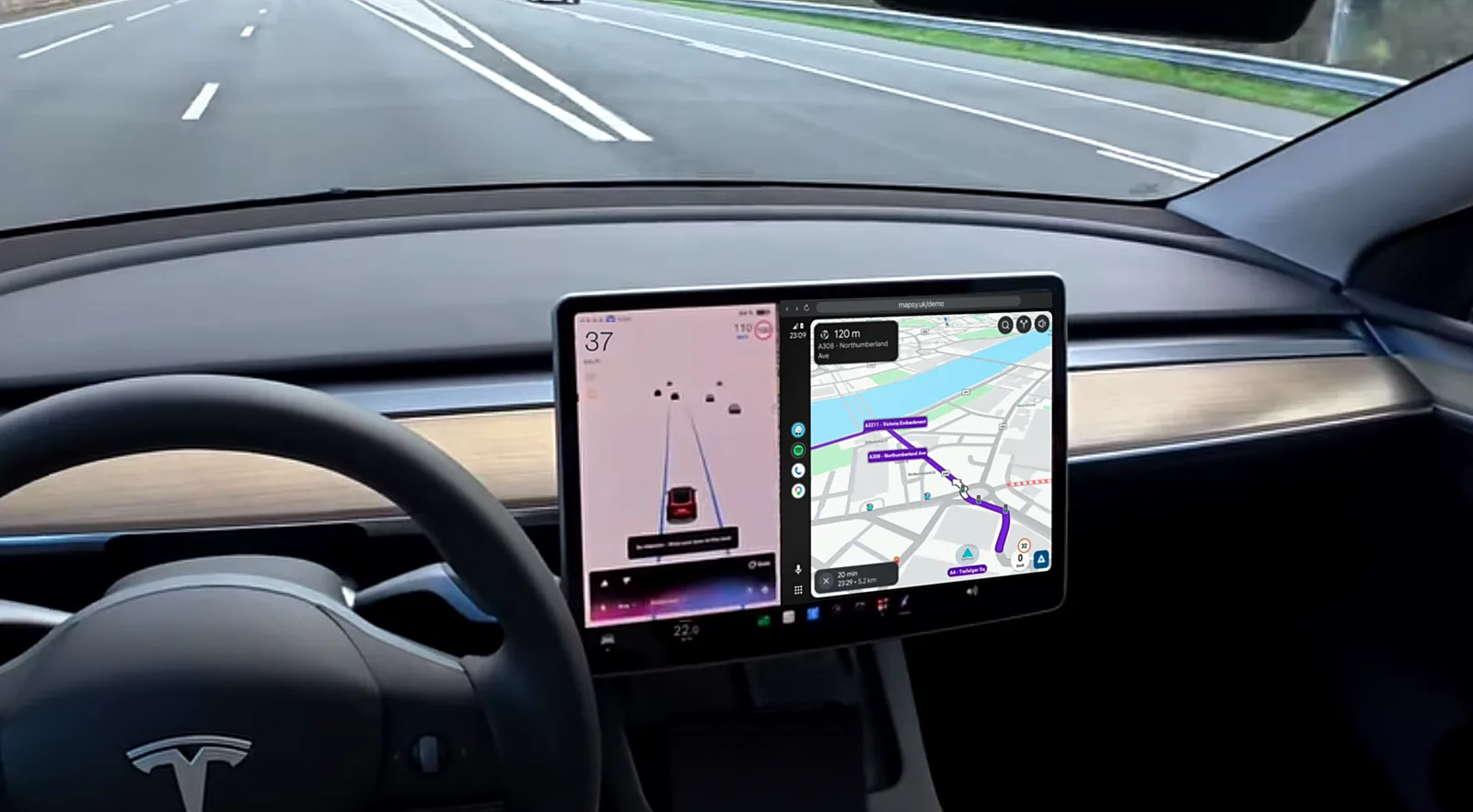
Waze, Google Maps, Spotify i rozmowy na dużym ekranie, przez przeglądarkę Tesli. Bez adaptera.
Pobierz z Google PlayWypróbuj za darmo przez 30 minut, bez podawania karty. Potem 3-dniowy okres próbny i od 1,67 € miesięcznie.
Konfiguracja obejmuje jedno ustawienie dla programistów w aplikacji Android Auto. Zobacz, jak to działa.
Pulpit Android Auto: Waze, pogoda i twoja muzyka.
Wpisz swój kod
To końcówka twojego linku w aplikacji Mapsy, na przykład mapsy.uk/abc123
Co to jest?Waze, Google Maps i Spotify na ekranie Tesli.
Ruch na żywo, zagrożenia i ostrzeżenia o policji, czytelne na jeden rzut oka. Mapę przesuwasz palcem.
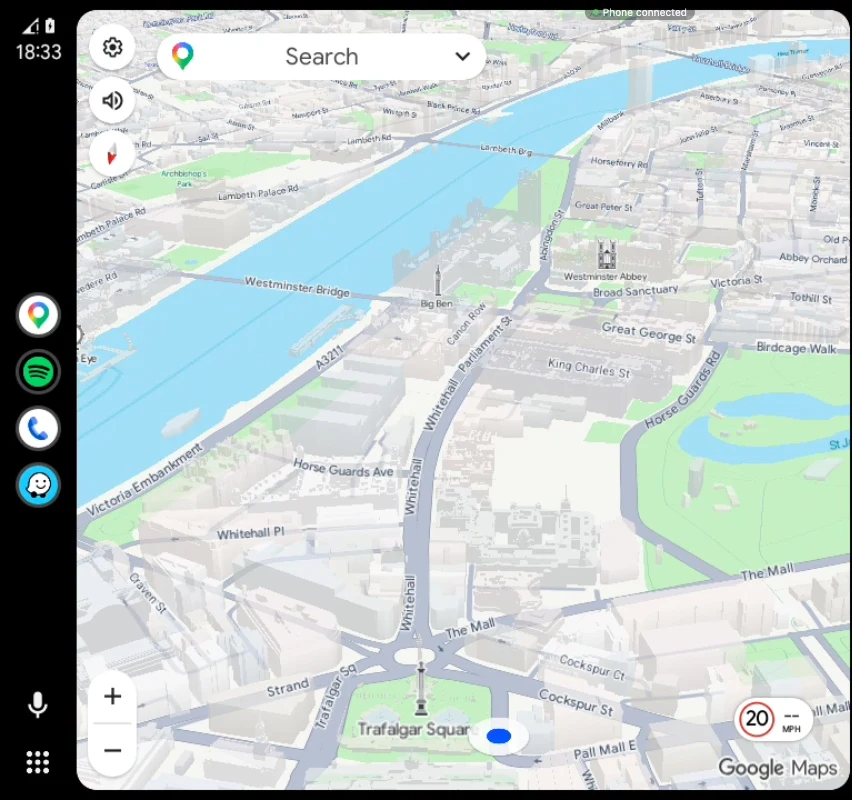
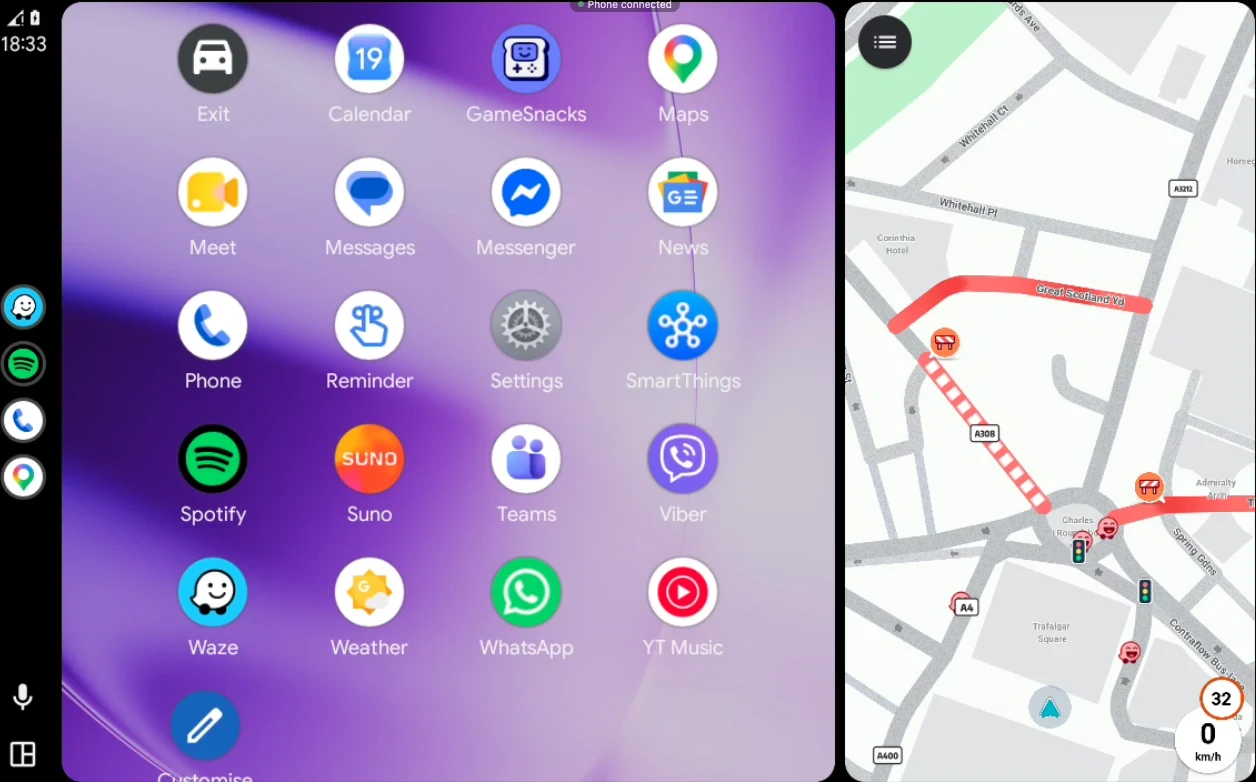
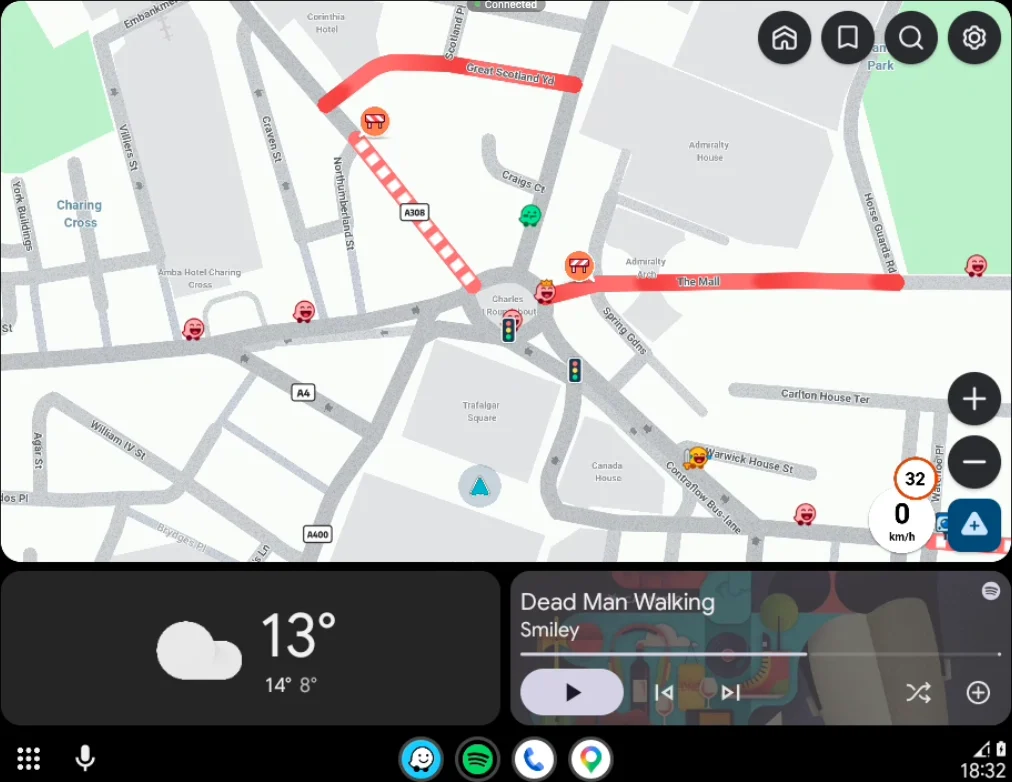
Wsiądź i dotknij Start.
Albo dotknij powiadomienia „Twoja Tesla jest w pobliżu”, gdy telefon połączy się z autem.
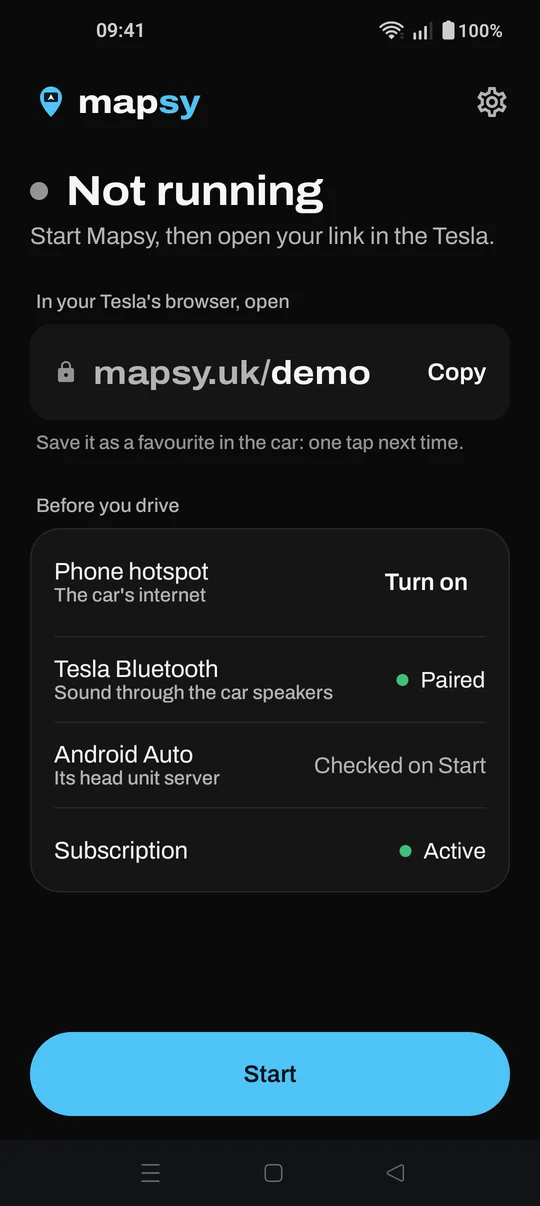
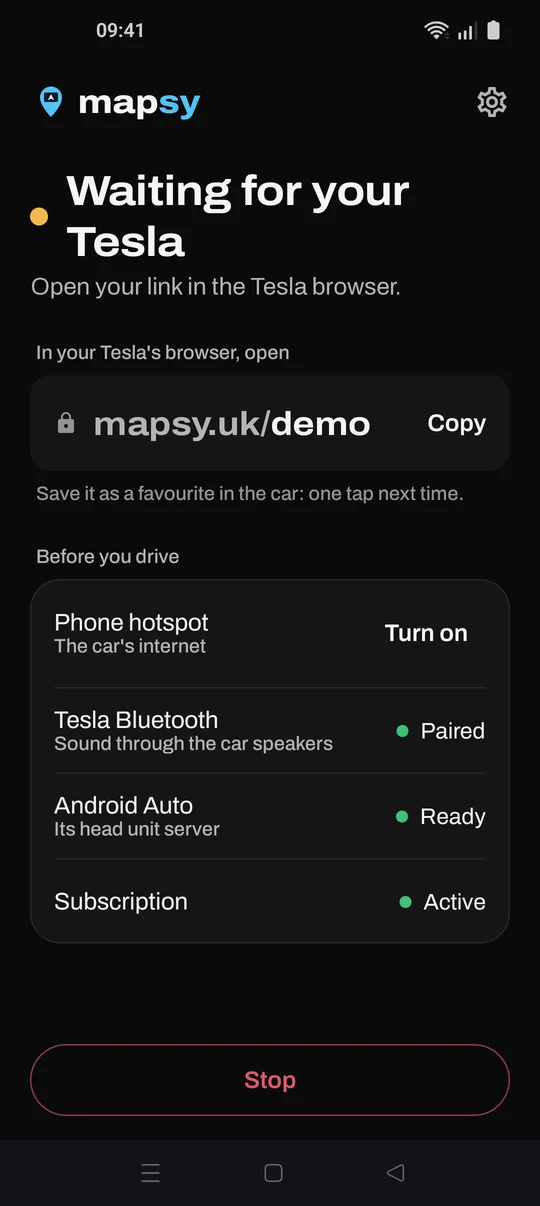
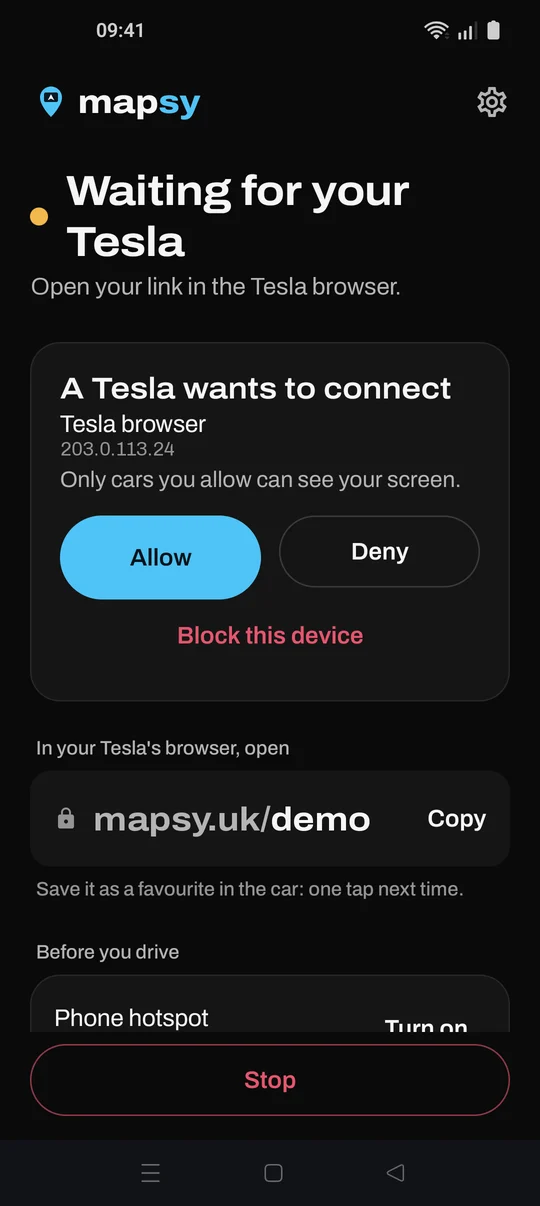
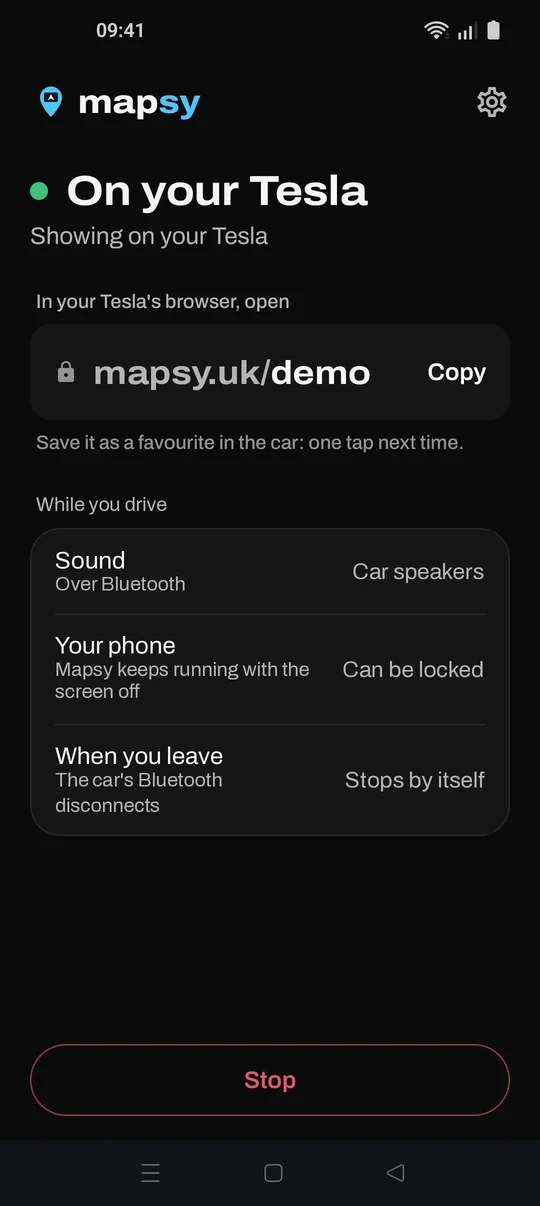
Konfiguracja ma jeden nietypowy krok.
Android Auto łączy się tylko z zatwierdzonymi ekranami aut, dlatego Mapsy korzysta z ustawienia dla programistów w aplikacji Android Auto. To nic trudnego, ale nie jest to też aplikacja na jedno dotknięcie: zarezerwuj około pięciu minut, jeden raz.
- Ustawienie dla programistów w Android Auto (wymagane). W aplikacji Android Auto dotknij pozycji Wersja około 10 razy, potem otwórz menu ⋮ i wybierz Start head unit server (uruchom serwer jednostki głównej). Tryb programisty w samym telefonie zostaje wyłączony. Android wyłącza to ustawienie po ponownym uruchomieniu telefonu: Mapsy to zauważy i pokaże, jak włączyć je ponownie, albo zrobi to za ciebie, jeśli pozwolisz mu korzystać z ułatwień dostępu.
- Internet dla auta. Włącz hotspot w telefonie i raz połącz z nim Teslę (Controls → Wi-Fi, czyli Elementy sterujące → Wi-Fi). Zrób to nawet wtedy, gdy masz Premium Connectivity: to hotspot daje ci połączenie bezpośrednie.
- Działanie w tle. Zezwól na nie, bo inaczej Android może zatrzymać Mapsy w trakcie jazdy. Niektóre telefony wymagają jeszcze jednego ustawienia baterii; aplikacja pokaże ci, gdzie je znaleźć.
- Połączenie bezpośrednie (zalecane). Najlepsza jakość: ostrzejszy, płynniejszy obraz, który reaguje od razu. Idzie prosto z telefonu do auta przez twój hotspot, więc prawie nie zużywa danych komórkowych. Android nazywa to VPN-em i pokazuje ikonę klucza, ale nic przez niego nie przechodzi. Bez niego Mapsy nadal działa, przez nasz serwer.
Nie wiesz, czy to dla ciebie? Najpierw wypróbuj w swoim aucie przez 30 minut, za darmo i bez podawania karty.
Działa z
Działa z
- Waze
- Google Maps
- Spotify
- YouTube Music
- Messages
| Jedna aplikacja, wszystkie funkcje. | Rocznie | Miesięcznie |
|---|---|---|
| Cena | 1,67 € miesięcznie | 2,49 € miesięcznie |
| Płatność | 19,99 € raz w roku | Co miesiąc |
| Darmowy okres próbny | 3 dni | 3 dni |
| Oszczędzasz | Około 30% względem planu miesięcznego | Nic |
| Twoje auta | Każde auto, któremu zezwolisz | Każde auto, któremu zezwolisz |
| Aplikacje | Wszystko z Android Auto | Wszystko z Android Auto |
| Anulowanie | W każdej chwili, w Google Play | W każdej chwili, w Google Play |
| Zacznij okres próbny | Zacznij okres próbny |
Rocznie, 1,67 € miesięcznie
- Płatność
- 19,99 € rocznie
- Darmowy okres próbny
- 3 dni
- Oszczędzasz
- Około 30% względem planu miesięcznego
Płatność przez Google Play. Ceny w euro, z podatkiem. Google Play pokaże cenę w twojej walucie.
Android Auto w Tesli: pytania.
Czy Tesla ma Android Auto lub CarPlay?
Jak mieć Android Auto w Tesli?
Które modele Tesli są obsługiwane?
Czego potrzebuję?
Czy mogę najpierw wypróbować?
Czy potrzebuję adaptera lub dodatkowego sprzętu?
Które aplikacje działają?
Czy mogę używać ekranu dotykowego?
Skąd gra dźwięk?
Ile danych komórkowych to zużywa?
Dlaczego nie ma pełnego ekranu?
Czym jest ustawienie dla programistów w Android Auto?
Czy działa dalej, gdy zaparkuję?
Kto może zobaczyć ekran mojego telefonu?
Czy działa z iPhone'em?
Czy to bezpieczne podczas jazdy?
Czy Mapsy to aplikacja Tesli lub Google?
Jak anulować?
Twoja następna jazda.
Zainstaluj Mapsy, przejdź pięciominutową konfigurację, a potem otwórz swój link w aucie. Masz już wszystko ustawione? Wpisz swój kod.
Otwórz Mapsy
To końcówka twojego linku w aplikacji. Dodaj stronę do ulubionych: następnym razem wystarczy jedno dotknięcie.
30 minut za darmo bez podawania karty, potem 3-dniowy okres próbny i od 1,67 € miesięcznie. Anulujesz w każdej chwili w Google Play.