mapsy
RO
Încearcă gratuit

Android Auto pe Tesla ta.
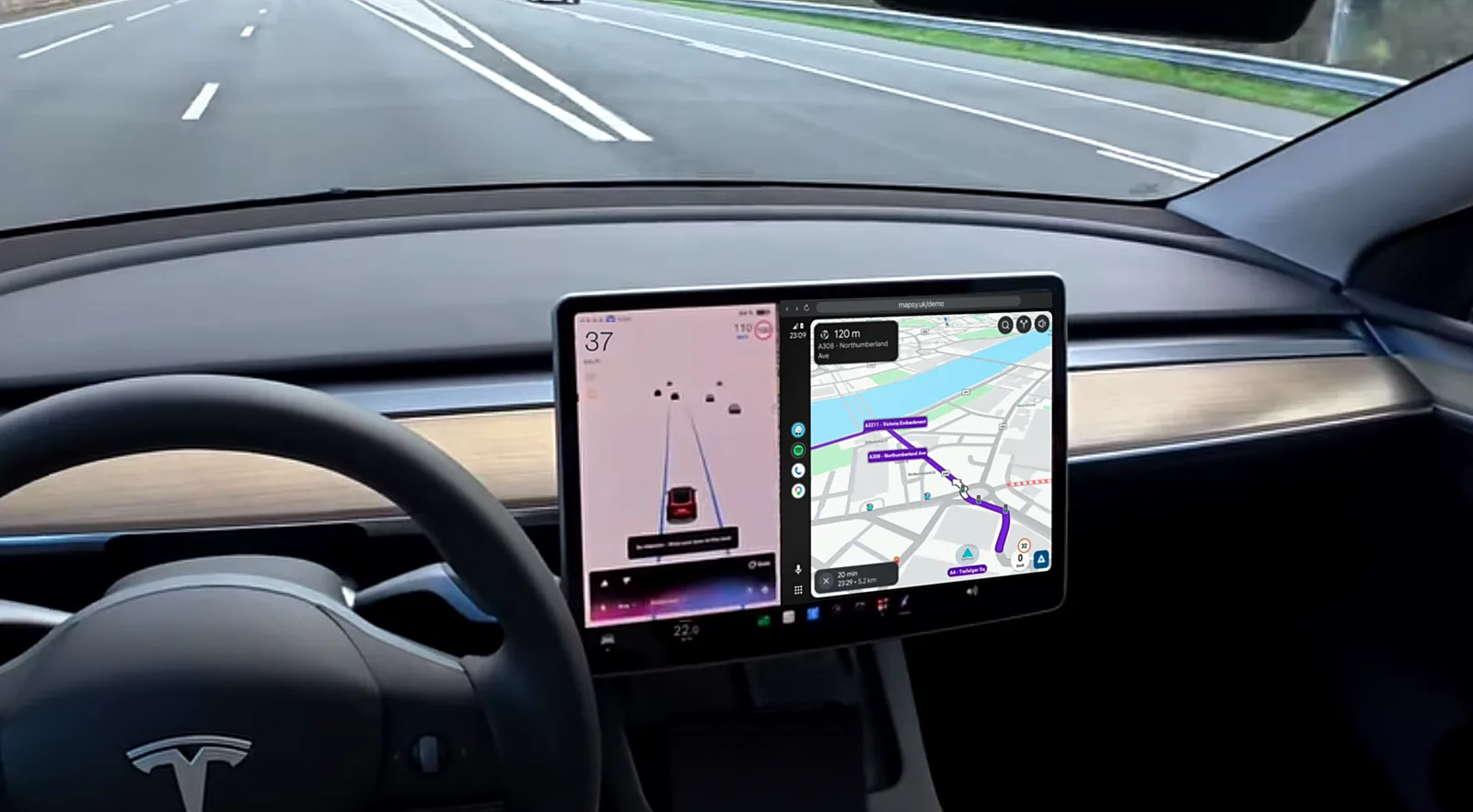
Waze, Google Maps, Spotify și apeluri pe ecranul mare, prin browserul Tesla. Fără dongle.

Disponibil pe Google Play

Încearcă gratuit 30 de minute, fără card. Apoi 3 zile de probă și de la 1,67 € pe lună.

Configurarea include o setare pentru dezvoltatori din aplicația Android Auto. Vezi cum funcționează.

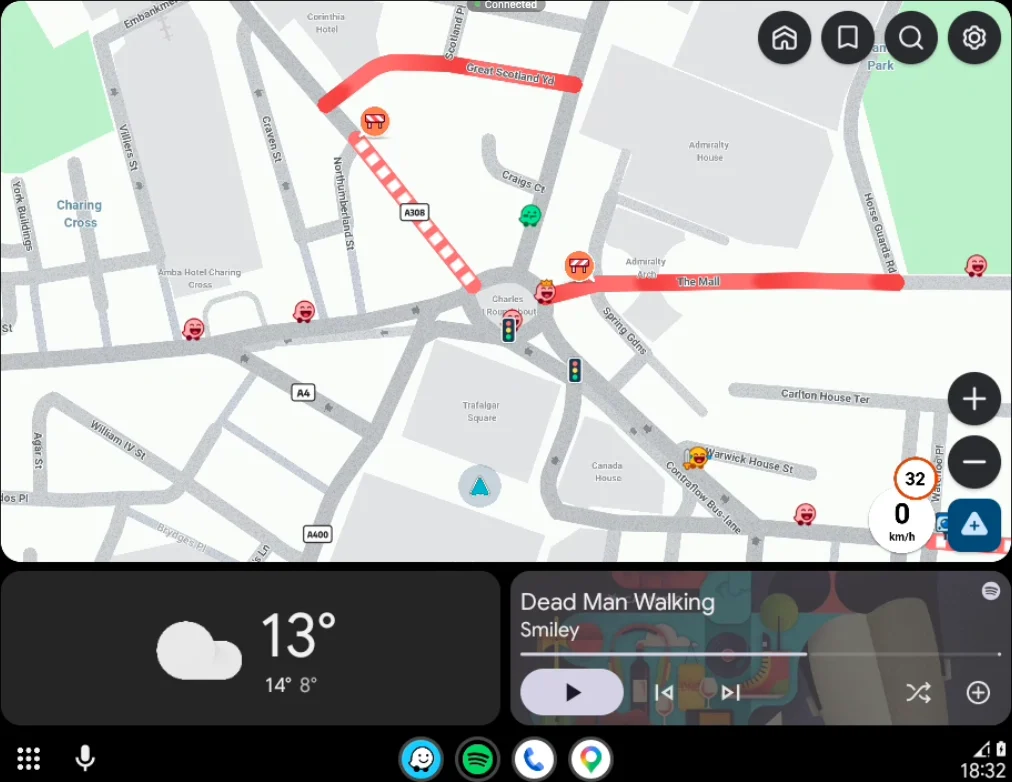
Panoul Android Auto: Waze, vremea și muzica ta.

mapsy

Introdu codul

E sfârșitul linkului tău din aplicația Mapsy, de exemplu mapsy.uk/abc123

Ce este asta?

Waze, Google Maps și Spotify pe ecranul Tesla.

Trafic în timp real, pericole și alerte de poliție, destul de mari cât să le vezi dintr-o privire. Miști harta cu degetul.
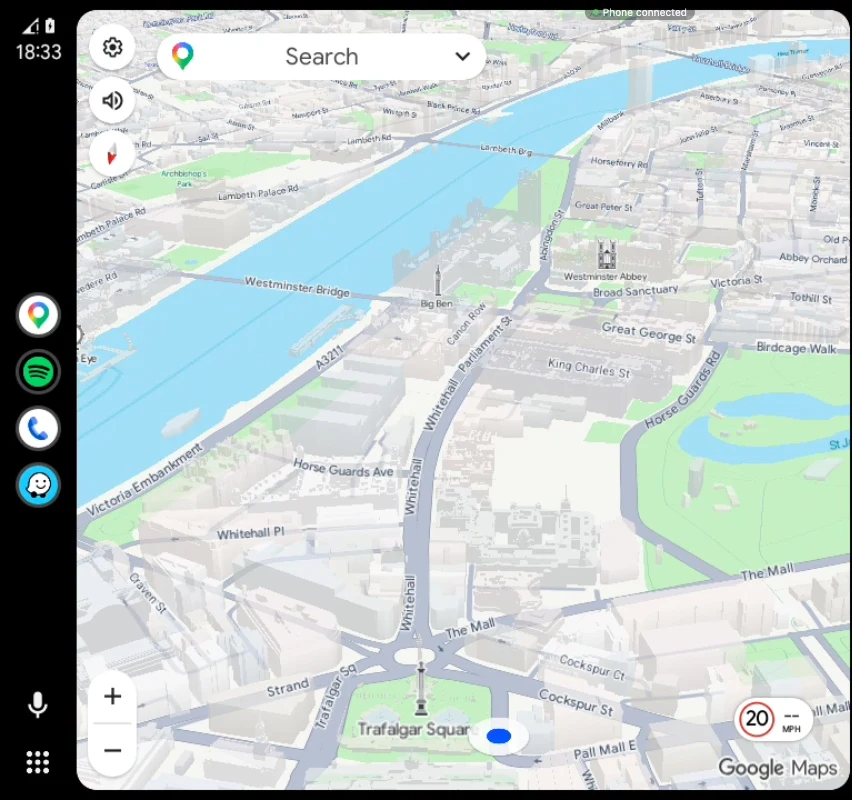
Google Maps în Android Auto pe ecranul mașinii, cu Westminster și Trafalgar Square din Londra.
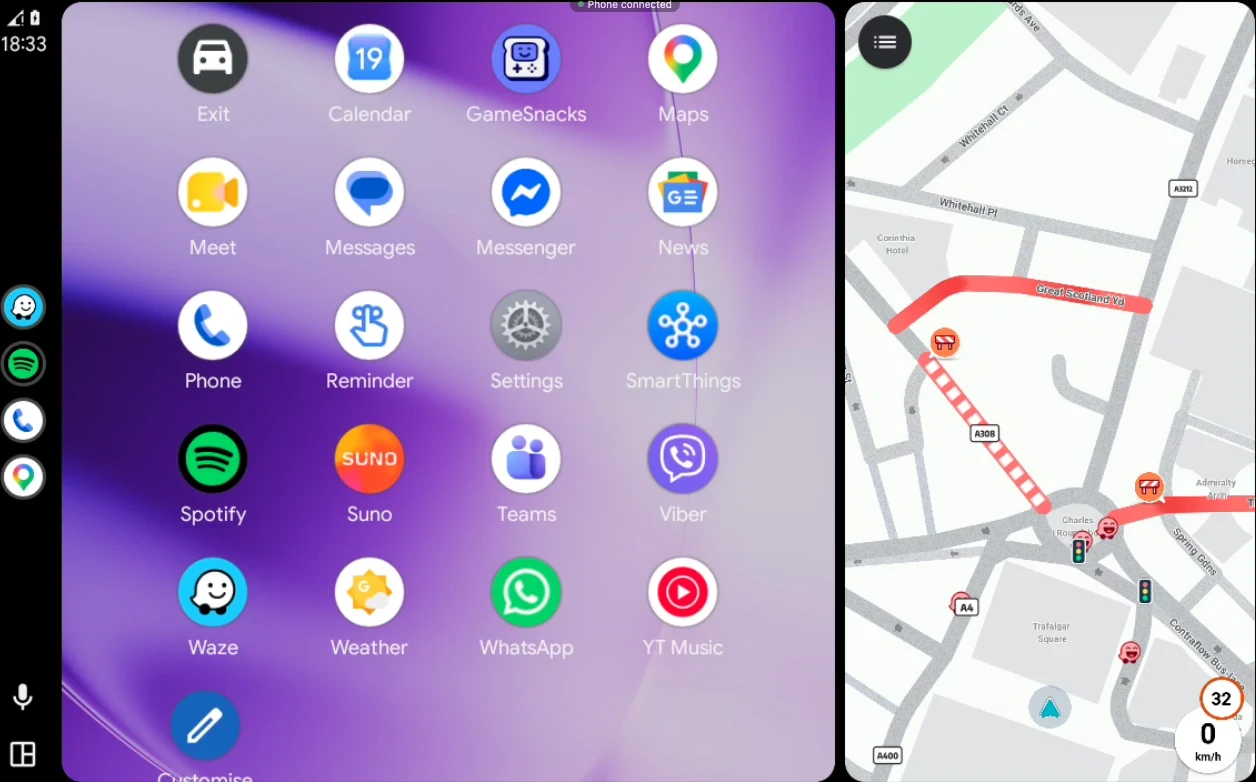
Lista de aplicații Android Auto pe ecranul mașinii, cu Waze rulând alături.
Panoul Android Auto: Waze, vremea și un card cu muzică.

Urcă și atinge Pornește.

Sau atinge notificarea „Tesla ta este în apropiere” când telefonul se conectează la mașină.
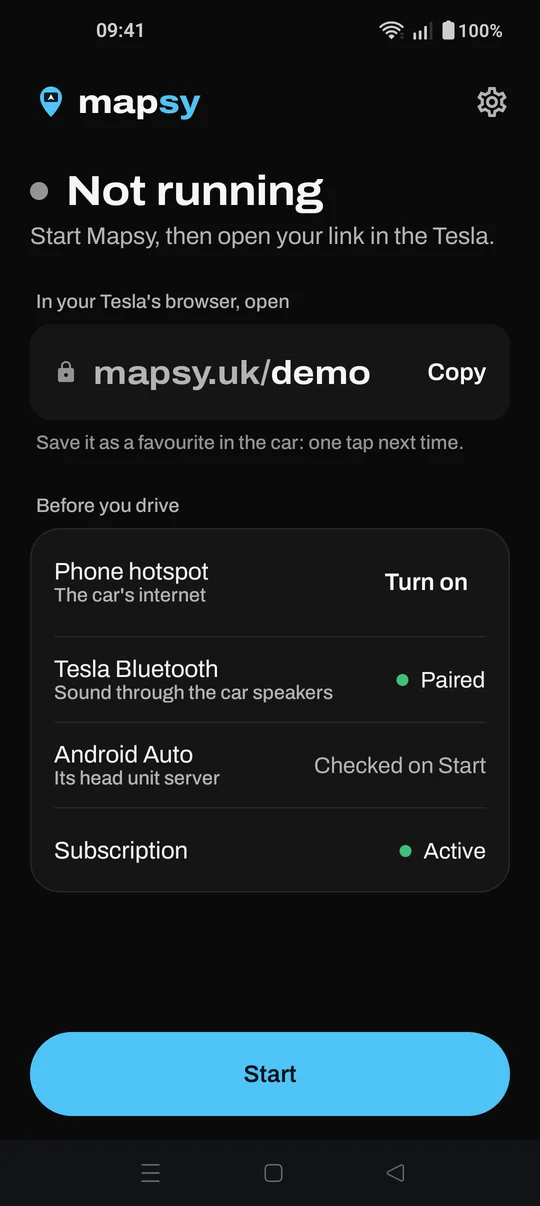
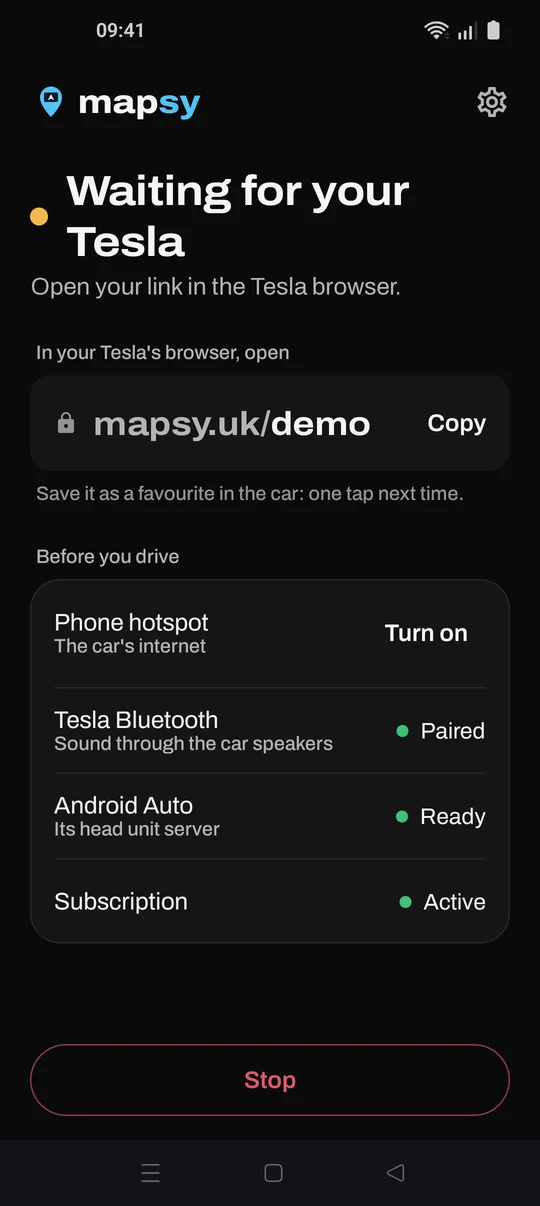
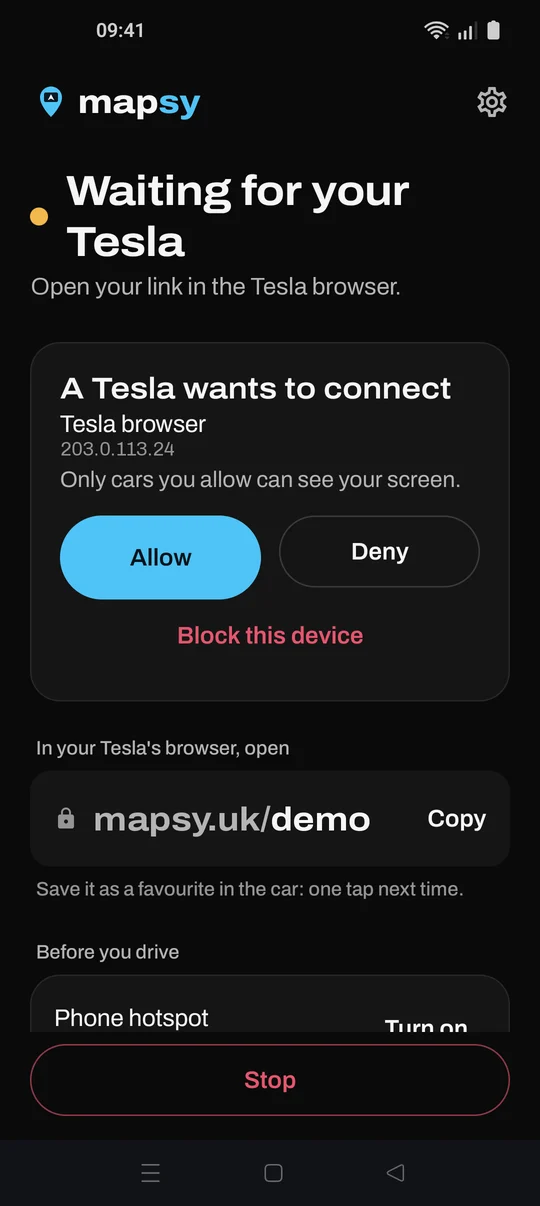
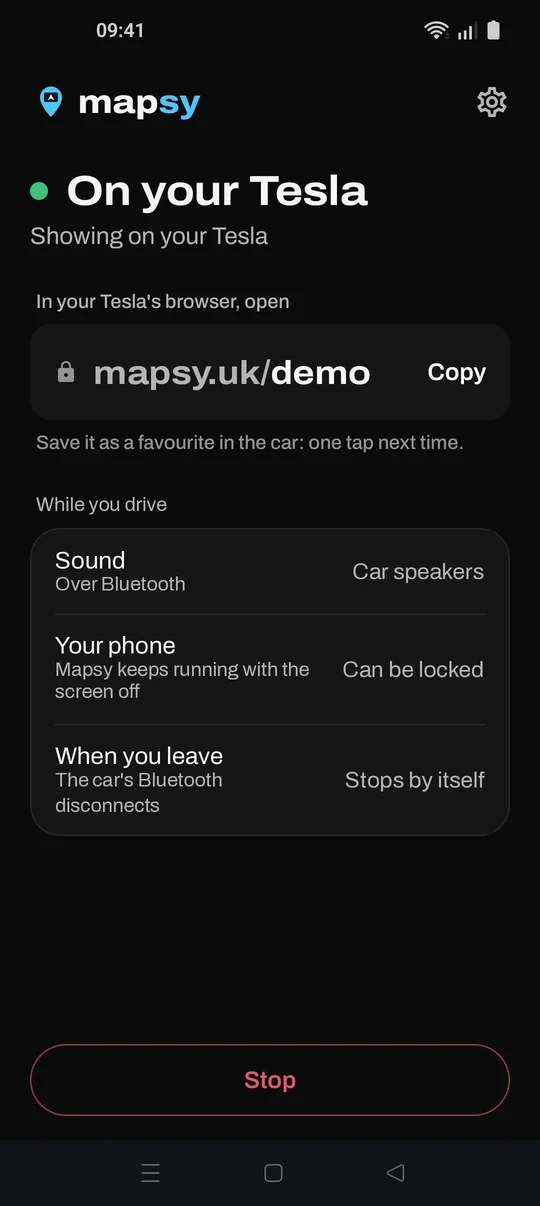
Aplicația Mapsy pe telefon: Oprit, linkul pentru mașină și verificările dinaintea drumului. Mapsy așteaptă Tesla, cu linkul de deschis în browserul mașinii. Mapsy întreabă dacă permiți browserul Tesla, cu Permite și Refuză. Mapsy se afișează pe Tesla, cu ce să aștepți în timpul drumului.

Configurarea are un pas neobișnuit.

Android Auto comunică doar cu ecrane de mașină aprobate, așa că Mapsy se conectează printr-o setare pentru dezvoltatori din aplicația Android Auto. Nu e greu, dar nici nu e o aplicație pe care o pornești dintr-o atingere: rezervă-ți vreo cinci minute, o singură dată.

  1. Setarea pentru dezvoltatori din Android Auto (obligatorie). În aplicația Android Auto, atinge Versiune de vreo 10 ori, apoi ⋮ → Start head unit server. Modul pentru dezvoltatori al telefonului rămâne oprit. Android dezactivează setarea când telefonul repornește: Mapsy observă și îți arată cum o activezi din nou sau o face în locul tău, dacă îi permiți să folosească Accesibilitatea.
  2. Internet pentru mașină. Pornește hotspotul telefonului și conectează Tesla la el, o singură dată (Comenzi → Wi-Fi). Fă asta chiar dacă ai Premium Connectivity: hotspotul este cel care îți dă legătura directă.
  3. Rularea în fundal. Permite-o, altfel Android poate opri Mapsy în timpul drumului. Unele telefoane mai au nevoie de o setare de baterie; aplicația îți arată unde.
  4. Legătura directă (recomandată). Cea mai bună experiență: o imagine mai clară și mai fluidă, care răspunde instantaneu, trimisă direct de la telefon la mașină prin hotspot, așa că nu consumă aproape deloc date mobile. Android o numește VPN și afișează o pictogramă cu o cheie, dar prin ea nu trece nimic. Fără ea, Mapsy merge în continuare, prin serverul nostru.

Nu ești sigur că e pentru tine? Încearcă-l mai întâi 30 de minute în mașina ta, gratuit și fără card.

Toată configurarea, pas cu pas, în 2½ minute (în engleză).

Funcționează cu

Funcționează cu

O aplicație, toate funcțiile. Anual Lunar
Preț1,67 € pe lună2,49 € pe lună
Facturare19,99 € o dată pe anÎn fiecare lună
Probă gratuită3 zile3 zile
EconomiseștiCam 30% față de lunarNimic
Mașinile taleOrice mașină pe care o permițiOrice mașină pe care o permiți
AplicațiiTot ce e în Android AutoTot ce e în Android Auto
AnulareOricând, în Google PlayOricând, în Google Play
Începe proba gratuită Începe proba gratuită

Anual, 1,67 € pe lună

Facturare
19,99 € pe an
Probă gratuită
3 zile
Economisești
Cam 30% față de lunar
Începe proba gratuită

Lunar, 2,49 €

Facturare
În fiecare lună
Probă gratuită
3 zile
Începe proba gratuită

Plata se face prin Google Play. Prețuri în euro, cu taxe incluse. Google Play îți arată prețul în moneda ta.

Android Auto pe Tesla: întrebări.

Are Tesla Android Auto sau CarPlay?
Nu. Tesla nu acceptă nici Android Auto, nici Apple CarPlay. Mapsy aduce în schimb Android Auto pe ecranul central, prin browserul web al mașinii, fără adaptor, cutie sau dongle. Mai multe în Are Tesla CarPlay sau Android Auto?
Cum pun Android Auto pe Tesla mea?
Instalează Mapsy din Google Play și urmează configurarea: cam cinci minute, cu o setare pentru dezvoltatori din Android Auto (vezi Configurare, mai sus). În mașină, atinge Pornește, deschide linkul tău personal în browserul Tesla și permite mașina, o singură dată, pe telefon. Data viitoare e o singură atingere, din favoritele browserului. Alte metode, comparate: Cum pui Android Auto pe Tesla.
Pe ce modele Tesla merge?
Pe toate: Model 3, Model Y, Model S, Model X și Cybertruck. Mapsy rulează în browserul web Tesla, deci merge pe orice Tesla cu browser, veche sau nouă.
De ce am nevoie?
De un telefon Android (Android 9 sau mai nou) cu Android Auto, de o Tesla cu browser web, de internet în mașină (hotspotul telefonului, Wi-Fi sau Tesla Premium Connectivity), de telefonul asociat cu Tesla prin Bluetooth, pentru sunet, și de vreo cinci minute pentru configurare, cu o setare pentru dezvoltatori din aplicația Android Auto.
Pot să-l încerc mai întâi?
Da. Instalează Mapsy și folosește-l 30 de minute în mașina ta, gratuit și fără card. După aceea, orice abonament începe cu o perioadă de probă gratuită de 3 zile, prin Google Play. Dacă anulezi înainte să se termine, nu plătești nimic.
Am nevoie de un dongle sau de alt echipament?
Nu. Mapsy folosește telefonul tău și browserul web pe care Tesla ta îl are deja. Vezi adaptor sau aplicație?
Ce aplicații merg?
Tot ce acceptă Android Auto: Waze, Google Maps, Spotify, YouTube Music, WhatsApp și Messages (citite cu voce tare, răspunzi cu vocea), apeluri și Google Assistant.
Pot folosi ecranul tactil?
Da. Atingi butoane, derulezi liste și miști harta direct pe ecranul Tesla.
De unde se aude sunetul?
Din boxele mașinii, prin Bluetooth. Asociază telefonul cu Tesla și alege-l ca sursă media.
Câte date mobile consumă?
Când Tesla e conectată la hotspotul telefonului, legătura directă din Mapsy (recomandată) trimite imaginea direct de la telefon la mașină, prin Wi-Fi, și nu consumă aproape deloc date mobile. Fără ea, imaginea trece prin serverul nostru: măsurat pe drumurile noastre, între 0,5 și 1,2 GB pe oră, de obicei cam 0,7 GB, sau cam jumătate dacă Tesla are propriul internet. Când semnalul e slab, Mapsy scade calitatea ca imaginea să rămână fluidă, apoi o face din nou clară.
De ce nu merge pe tot ecranul?
Browserul Tesla nu permite afișarea pe tot ecranul în timpul mersului, așa că Android Auto ocupă zona browserului.
Ce este setarea pentru dezvoltatori din Android Auto?
E o setare din aplicația Android Auto, nu modul pentru dezvoltatori al telefonului, care rămâne oprit. Android Auto 17.4 și versiunile mai noi au nevoie ca „serverul unității principale” (head unit server) să fie pornit: atingi numărul versiunii de vreo 10 ori ca să apară opțiunea, apoi o activezi. Aplicația te ghidează și îți amintește după o repornire a telefonului, când Android o dezactivează din nou.
Mai rulează după ce parchez?
Nu. Mapsy se oprește când telefonul iese din raza Bluetooth a mașinii și după 15 minute dacă nu se conectează nicio mașină, așa că nu rulează în buzunarul tău. Nu se oprește niciodată cât timp Bluetooth-ul mașinii e conectat. Dacă hotspotul a rămas pornit, îți propune să-l oprească.
Cine poate vedea ecranul telefonului meu?
Doar browserele de mașină pe care le permiți de pe telefon. Le poți redenumi sau bloca oricând. Imaginea circulă printr-o conexiune criptată, direct către mașină sau prin serverul nostru de releu, și nu este stocată niciodată.
Merge cu iPhone?
Nu. Android Auto rulează doar pe telefoane Android.
E sigur de folosit în timp ce conduc?
Android Auto e gândit pentru condus, cu butoane mari și comenzi vocale. Respectă legile locale și restricțiile mașinii tale și fii cu ochii pe drum.
Este Mapsy făcut de Tesla sau de Google?
Nu. E o aplicație independentă, fără legătură cu Tesla, Inc. sau Google LLC.
Cum anulez?
Oricând, în Google Play, la Plăți și abonamente.

Următorul tău drum.

Instalează Mapsy, fă configurarea de cinci minute, apoi deschide linkul tău în mașină. Ai configurat deja? Introdu codul.

Deschide Mapsy

E sfârșitul linkului tău din aplicație. Salvează pagina la favorite: data viitoare, o singură atingere.