mapsy
FR
Essai gratuit

Android Auto sur votre Tesla.
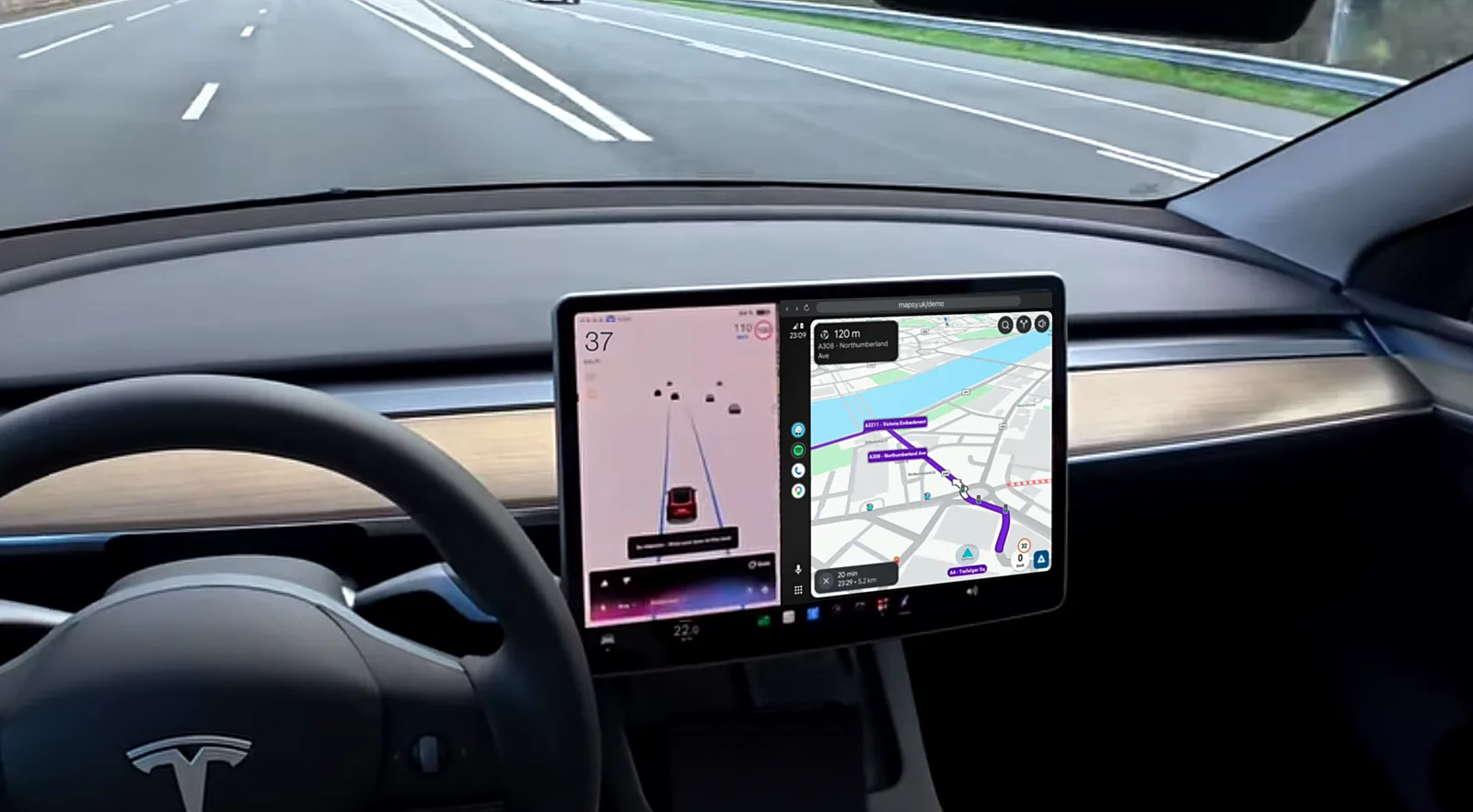
Waze, Google Maps, Spotify et vos appels sur le grand écran, via le navigateur de la Tesla. Sans dongle.

Disponible sur Google Play

30 minutes d'essai gratuit, sans carte bancaire. Puis 3 jours d'essai, et à partir de 1,67 € par mois.

L'installation passe par un paramètre développeur dans l'application Android Auto. Voir comment faire.

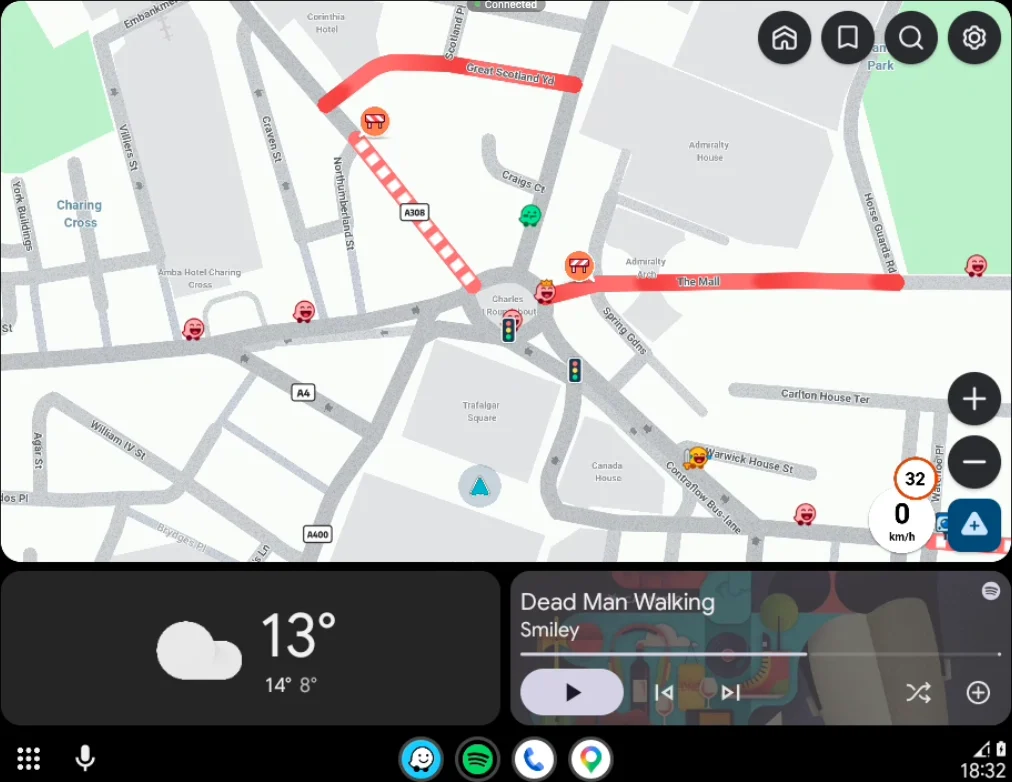
Le tableau de bord Android Auto : Waze, la météo et votre musique.

mapsy

Saisissez votre code

C'est la fin de votre lien dans l'application Mapsy, par exemple mapsy.uk/abc123

Qu'est-ce que c'est ?

Waze, Google Maps et Spotify sur l'écran de votre Tesla.

Le trafic en direct et les dangers signalés, lisibles d'un coup d'œil. Déplacez la carte du bout du doigt.
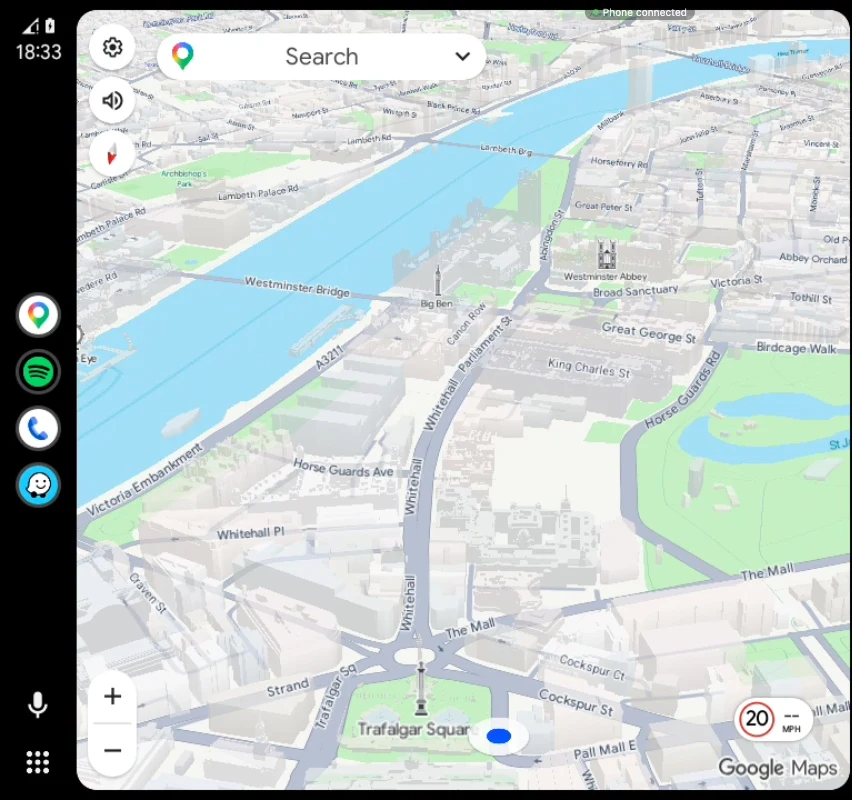
Google Maps dans Android Auto sur l'écran de la voiture, avec Westminster et Trafalgar Square, à Londres.
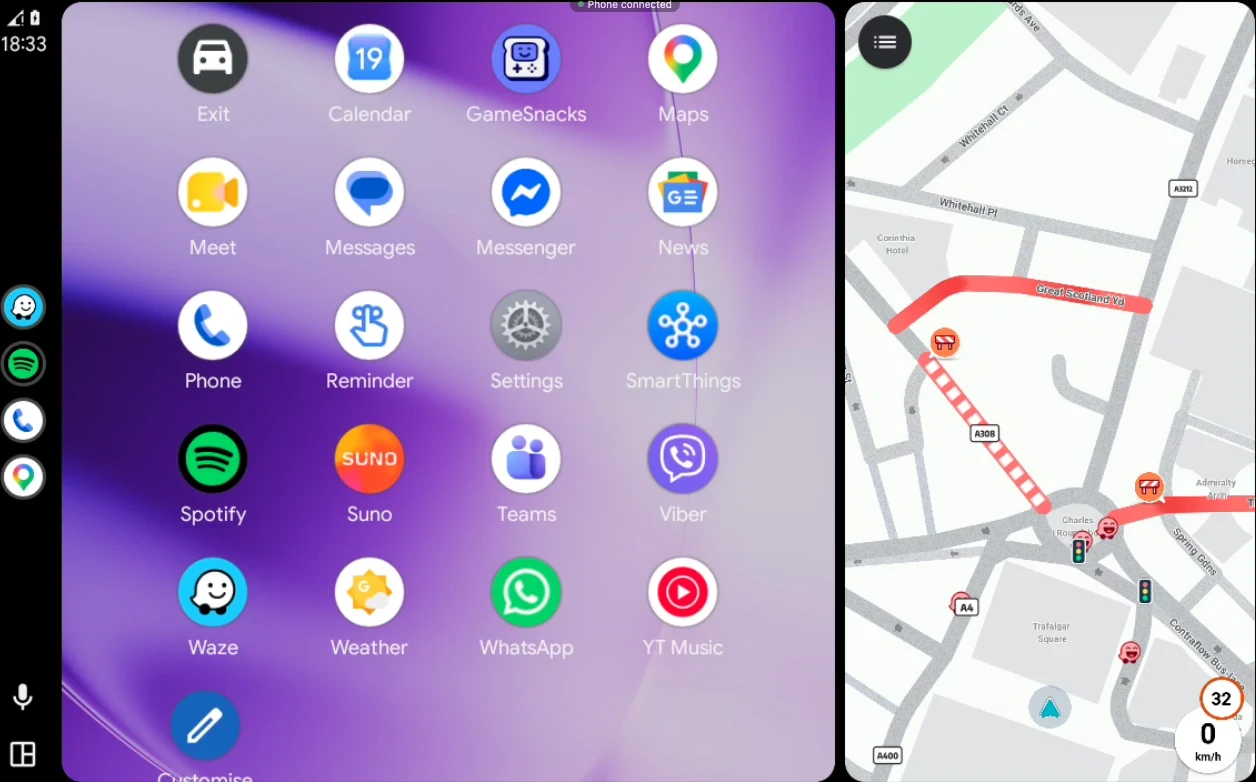
L'écran des applications d'Android Auto sur l'écran de la voiture, avec Waze ouvert à côté.
Le tableau de bord Android Auto : Waze, la météo et une carte musique.

Montez et touchez Démarrer.

Ou touchez la notification « Votre Tesla est à proximité » quand votre téléphone se connecte à la voiture.
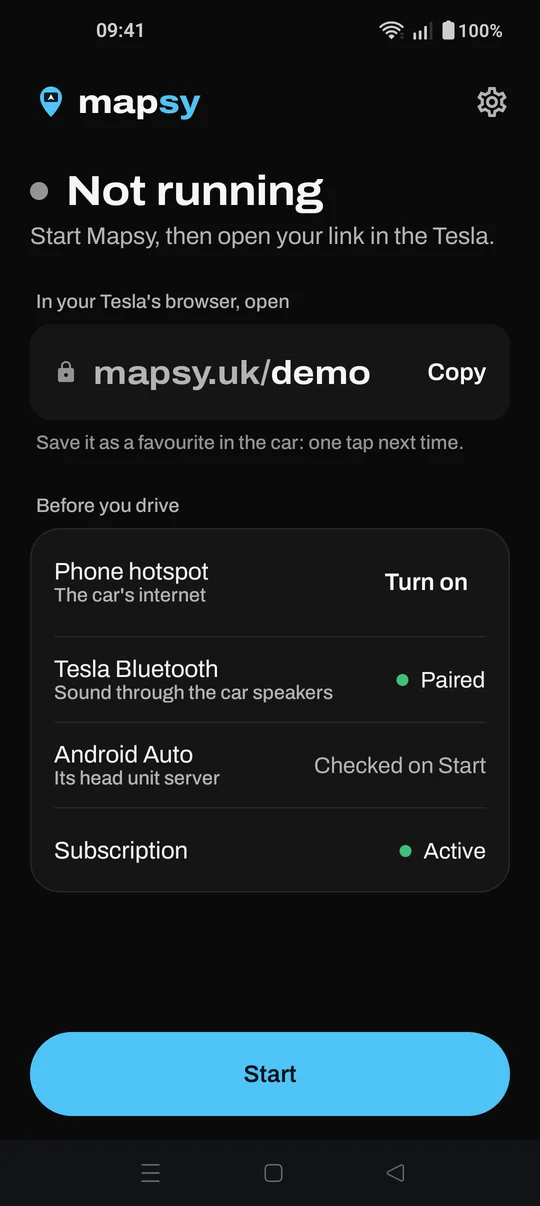
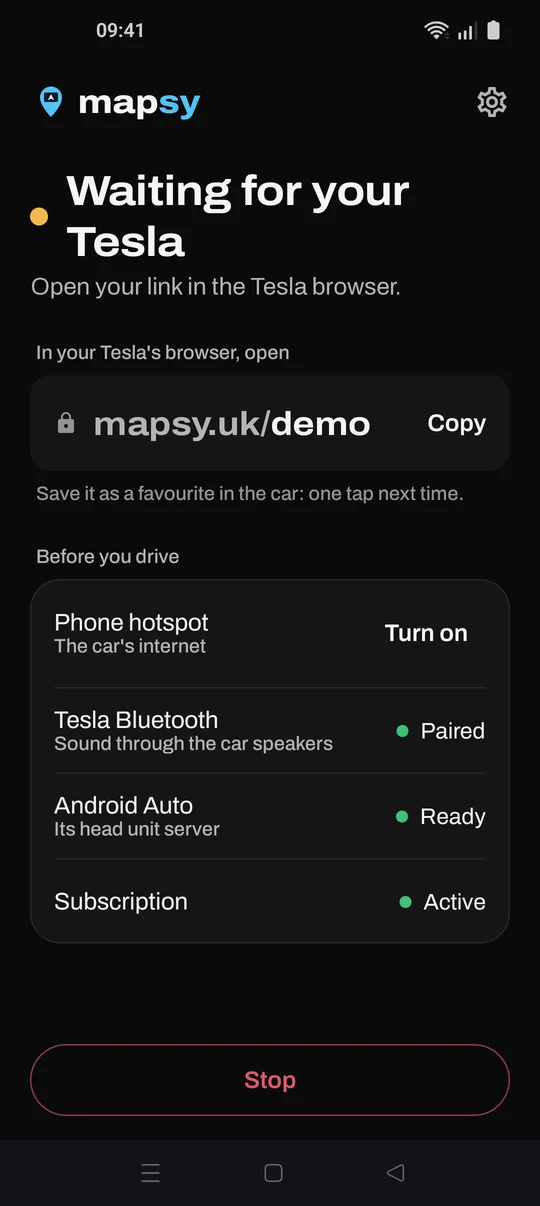
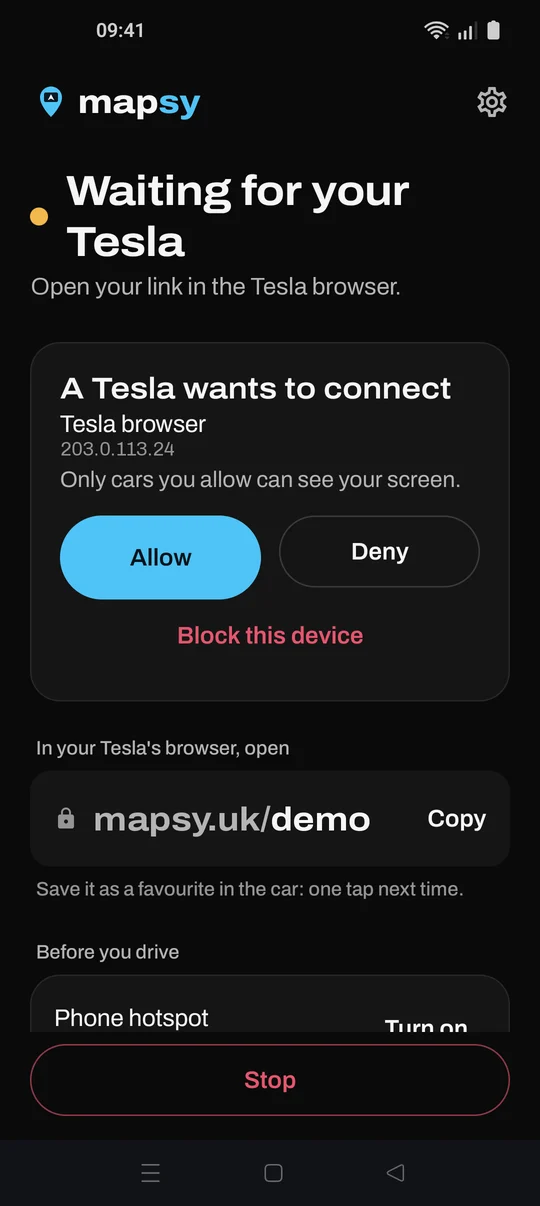
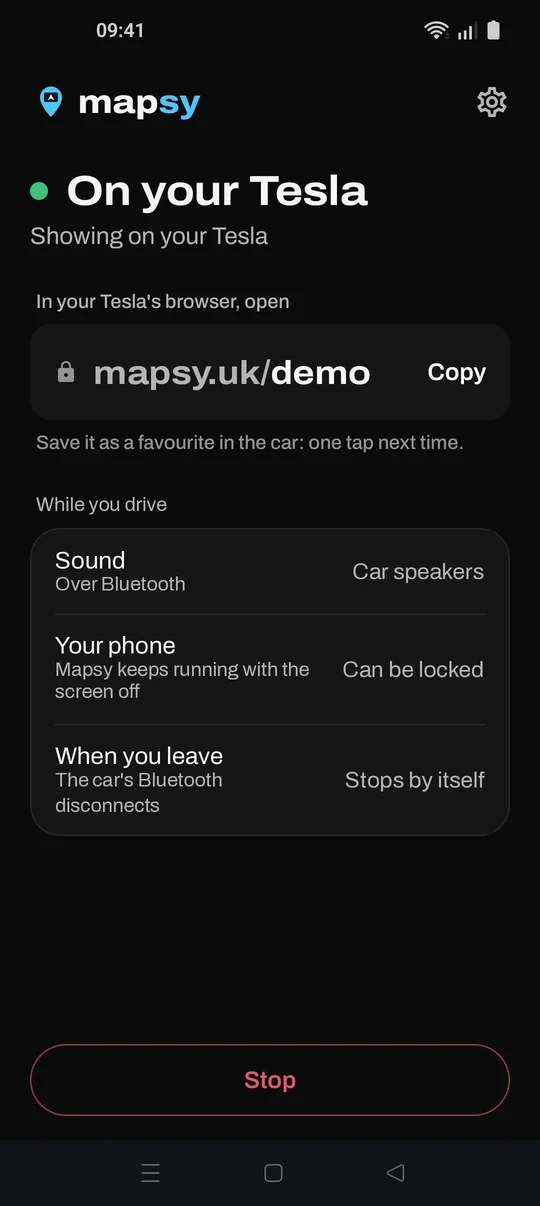
L'application Mapsy sur un téléphone : Arrêté, le lien pour la voiture et les vérifications avant de partir. Mapsy attend la Tesla, avec le lien à ouvrir dans le navigateur de la voiture. Mapsy demande s'il faut autoriser le navigateur de la Tesla, avec Autoriser et Refuser. Mapsy s'affiche sur la Tesla, avec ce qu'il faut savoir pendant le trajet.

L'installation a une étape inhabituelle.

Android Auto ne communique qu'avec les écrans de voiture agréés. Mapsy se connecte donc par un paramètre développeur de l'application Android Auto. Ce n'est pas difficile, mais ce n'est pas non plus une application qui s'installe d'un seul geste : comptez environ cinq minutes, une seule fois.

  1. Le paramètre développeur d'Android Auto (indispensable). Dans l'application Android Auto, touchez Version une dizaine de fois, puis ⋮ → Start head unit server (démarrer le serveur d'unité principale). Le mode développeur du téléphone lui-même reste désactivé. Android désactive ce paramètre à chaque redémarrage du téléphone : Mapsy le remarque et vous montre comment le réactiver, ou s'en charge pour vous si vous l'autorisez à utiliser l'accessibilité.
  2. Internet pour la voiture. Activez le partage de connexion de votre téléphone et connectez-y la Tesla une fois (Contrôles → Wi-Fi). Faites-le même avec la Connectivité Premium : c'est le partage de connexion qui vous donne la liaison directe.
  3. Le fonctionnement en arrière-plan. Autorisez-le, sinon Android risque d'arrêter Mapsy en plein trajet. Certains téléphones demandent un réglage de batterie en plus ; l'application vous montre où le trouver.
  4. La liaison directe (recommandée). La meilleure expérience : une image plus nette et plus fluide, qui réagit tout de suite, envoyée directement de votre téléphone à la voiture par votre partage de connexion, donc presque sans données mobiles. Android l'appelle un VPN et affiche une icône de clé, mais rien n'y transite. Sans elle, Mapsy fonctionne quand même, en passant par notre serveur.

Vous hésitez ? Essayez d'abord 30 minutes dans votre voiture, gratuitement et sans carte bancaire.

Toute la configuration, étape par étape, en 2 min 30 (en anglais).

Compatible avec

Compatible avec

Une application, toutes les fonctions. Annuel Mensuel
Prix1,67 € par mois2,49 € par mois
Facturation19,99 € une fois par anChaque mois
Essai gratuit3 jours3 jours
ÉconomieEnviron 30 % par rapport au mensuelAucune
Vos voituresToutes celles que vous autorisezToutes celles que vous autorisez
ApplicationsTout Android AutoTout Android Auto
RésiliationÀ tout moment, dans Google PlayÀ tout moment, dans Google Play
Commencer l'essai gratuit Commencer l'essai gratuit

Annuel, 1,67 € par mois

Facturation
19,99 € par an
Essai gratuit
3 jours
Économie
Environ 30 % par rapport au mensuel
Commencer l'essai gratuit

Mensuel, 2,49 €

Facturation
Chaque mois
Essai gratuit
3 jours
Commencer l'essai gratuit

Facturé via Google Play. Prix en euros, TVA comprise. Google Play affiche le prix dans votre devise.

Android Auto dans une Tesla : vos questions.

Tesla a-t-elle Android Auto ou CarPlay ?
Non. Tesla ne prend en charge ni Android Auto ni Apple CarPlay. Mapsy affiche Android Auto sur l'écran central en passant par le navigateur web de la Tesla, sans adaptateur, boîtier ni dongle. Pour en savoir plus : Tesla a-t-elle CarPlay ou Android Auto ?
Comment avoir Android Auto sur ma Tesla ?
Installez Mapsy depuis Google Play et suivez l'installation : environ cinq minutes, dont un paramètre développeur d'Android Auto (voir Installation ci-dessus). Dans la voiture, touchez Démarrer, ouvrez votre lien personnel dans le navigateur de la Tesla et autorisez la voiture, une seule fois, sur votre téléphone. La prochaine fois, un seul geste suffit depuis les favoris du navigateur. Les autres solutions, comparées : Comment avoir Android Auto sur une Tesla.
Quels modèles de Tesla sont compatibles ?
Tous : Model 3, Model Y, Model S, Model X et Cybertruck. Mapsy fonctionne dans le navigateur web de la Tesla : toute Tesla dotée du navigateur est donc compatible, ancienne ou récente.
De quoi ai-je besoin ?
Un téléphone Android (Android 9 ou plus récent) avec Android Auto, une Tesla dotée du navigateur web, internet dans la voiture (le partage de connexion de votre téléphone, le Wi-Fi ou la Connectivité Premium de Tesla), votre téléphone associé à la Tesla en Bluetooth pour le son, et environ cinq minutes pour l'installation, dont un paramètre développeur dans l'application Android Auto.
Puis-je essayer avant ?
Oui. Installez Mapsy et utilisez-le 30 minutes dans votre voiture, gratuitement et sans carte bancaire. Ensuite, chaque formule commence par un essai gratuit de 3 jours via Google Play. Si vous résiliez avant la fin, vous ne payez rien.
Faut-il un dongle ou du matériel en plus ?
Non. Mapsy utilise votre téléphone et le navigateur web déjà intégré à votre Tesla. Voir adaptateur ou application ?
Quelles applications fonctionnent ?
Tout ce qu'Android Auto prend en charge : Waze, Google Maps, Spotify, YouTube Music, WhatsApp et Messages (lus à voix haute, réponse à la voix), les appels et l'Assistant Google.
Puis-je utiliser l'écran tactile ?
Oui. Touchez les boutons, faites défiler les listes et déplacez la carte, directement sur l'écran de la Tesla.
D'où vient le son ?
Des haut-parleurs de la voiture, en Bluetooth. Associez votre téléphone à la Tesla et choisissez-le comme source audio.
Combien de données mobiles ça consomme ?
Quand la Tesla est connectée au partage de connexion de votre téléphone, la liaison directe de Mapsy (recommandée) envoie l'image directement du téléphone à la voiture par le Wi-Fi, presque sans données mobiles. Sans elle, l'image passe par notre serveur : d'après nos mesures sur nos propres trajets, 0,5 à 1,2 Go par heure, le plus souvent environ 0,7 Go, ou à peu près la moitié si la Tesla a sa propre connexion internet. Quand la couverture est faible, Mapsy baisse la qualité pour rester fluide, puis l'image redevient nette.
Pourquoi pas de plein écran ?
Le navigateur de la Tesla ne passe pas en plein écran quand on roule : Android Auto occupe donc la zone du navigateur.
Qu'est-ce que le paramètre développeur d'Android Auto ?
C'est un réglage de l'application Android Auto, pas le mode développeur de votre téléphone, qui reste désactivé. À partir de la version 17.4, Android Auto a besoin que son « serveur d'unité principale » (head unit server) soit démarré : vous touchez son numéro de version une dizaine de fois pour faire apparaître l'option, puis vous l'activez. L'application vous guide, et vous le rappelle après un redémarrage du téléphone, quand Android le désactive de nouveau.
Est-ce que ça continue de tourner une fois garé ?
Non. Mapsy s'arrête quand votre téléphone quitte le Bluetooth de la voiture, et au bout de 15 minutes si aucune voiture ne se connecte : il ne tourne donc pas dans votre poche. Il ne s'arrête jamais tant que le Bluetooth de la voiture est connecté. Si votre partage de connexion est encore actif, il vous propose de le désactiver.
Qui peut voir l'écran de mon téléphone ?
Seulement les navigateurs de voiture que vous autorisez sur votre téléphone. Vous pouvez les renommer ou les bloquer à tout moment. La vidéo passe par une connexion chiffrée, directement vers la voiture ou par notre relais, et n'est jamais enregistrée.
Est-ce que ça marche avec un iPhone ?
Non. Android Auto ne fonctionne que sur les téléphones Android.
Peut-on l'utiliser en roulant sans danger ?
Android Auto est conçu pour la conduite, avec de grandes commandes et des commandes vocales. Respectez le code de la route et les restrictions de votre voiture, et gardez les yeux sur la route.
Mapsy est-il fait par Tesla ou Google ?
Non. C'est une application indépendante, sans lien avec Tesla, Inc. ni Google LLC.
Comment résilier ?
À tout moment, dans Google Play, sous Paiements et abonnements.

Votre prochain trajet.

Installez Mapsy, suivez l'installation de cinq minutes, puis ouvrez votre lien dans la voiture. Déjà installé ? Saisissez votre code.

Ouvrir Mapsy

C'est la fin de votre lien dans l'application. Enregistrez la page en favori : la prochaine fois, un seul geste suffit.