Android Auto ve vaší Tesle.
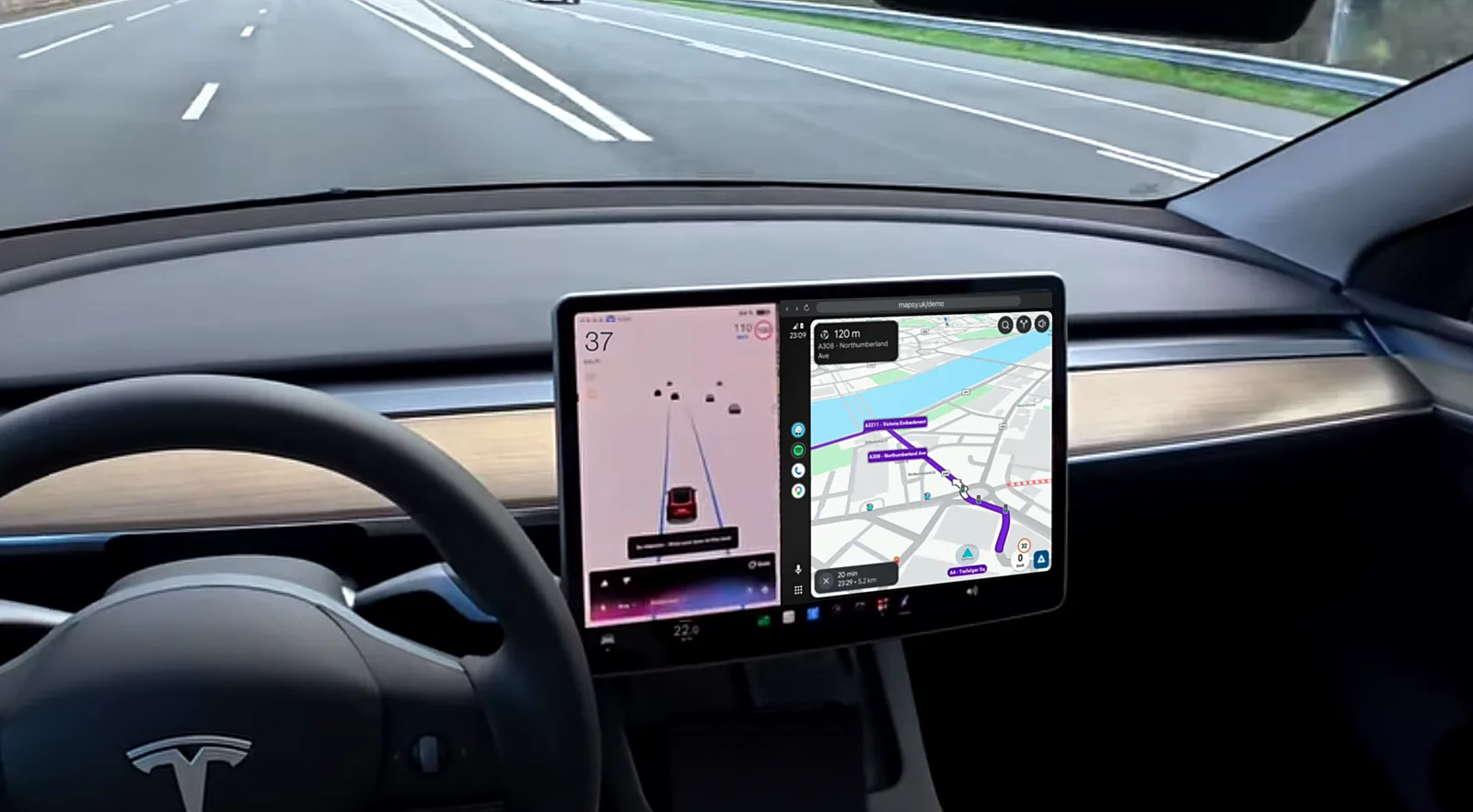
Waze, Google Maps, Spotify a hovory na velké obrazovce, přes vlastní prohlížeč Tesly. Bez donglu.
Nyní na Google PlayVyzkoušejte 30 minut zdarma, bez karty. Potom 3denní zkušební období a od 1,67 € měsíčně.
Součástí nastavení je jedno vývojářské nastavení v aplikaci Android Auto. Podívejte se, jak to funguje.
Přehled Android Auto: Waze, počasí a vaše hudba.
Zadejte svůj kód
Je to konec vašeho odkazu v aplikaci Mapsy, například mapsy.uk/abc123
Co to je?Waze, Google Maps a Spotify na obrazovce vaší Tesly.
Aktuální doprava, nebezpečí a hlášení policie tak velké, že stačí letmý pohled. Mapu posouváte prstem.
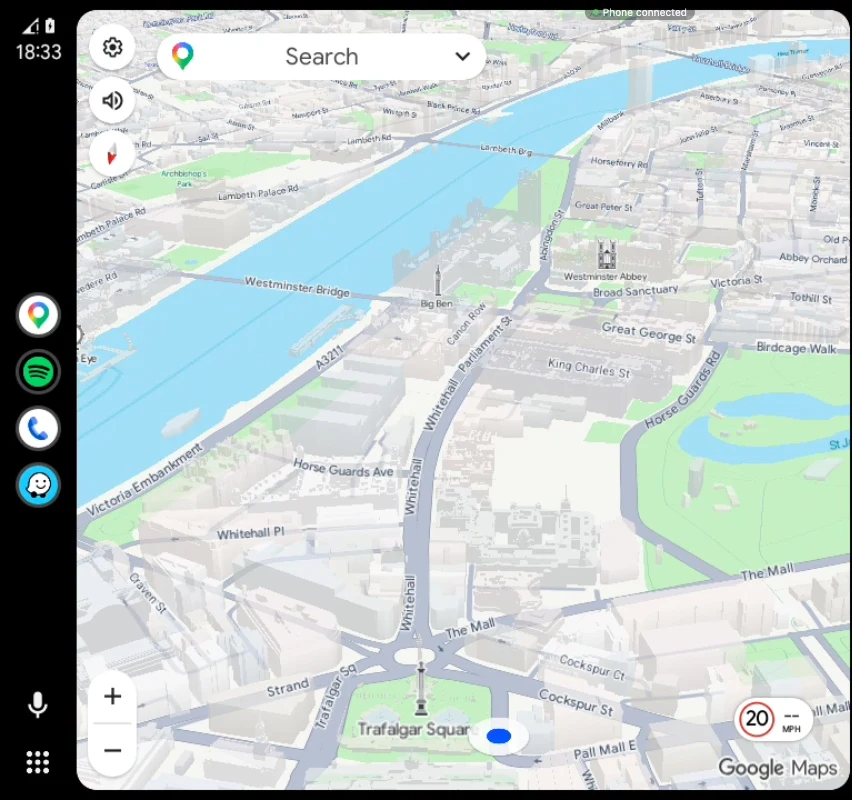
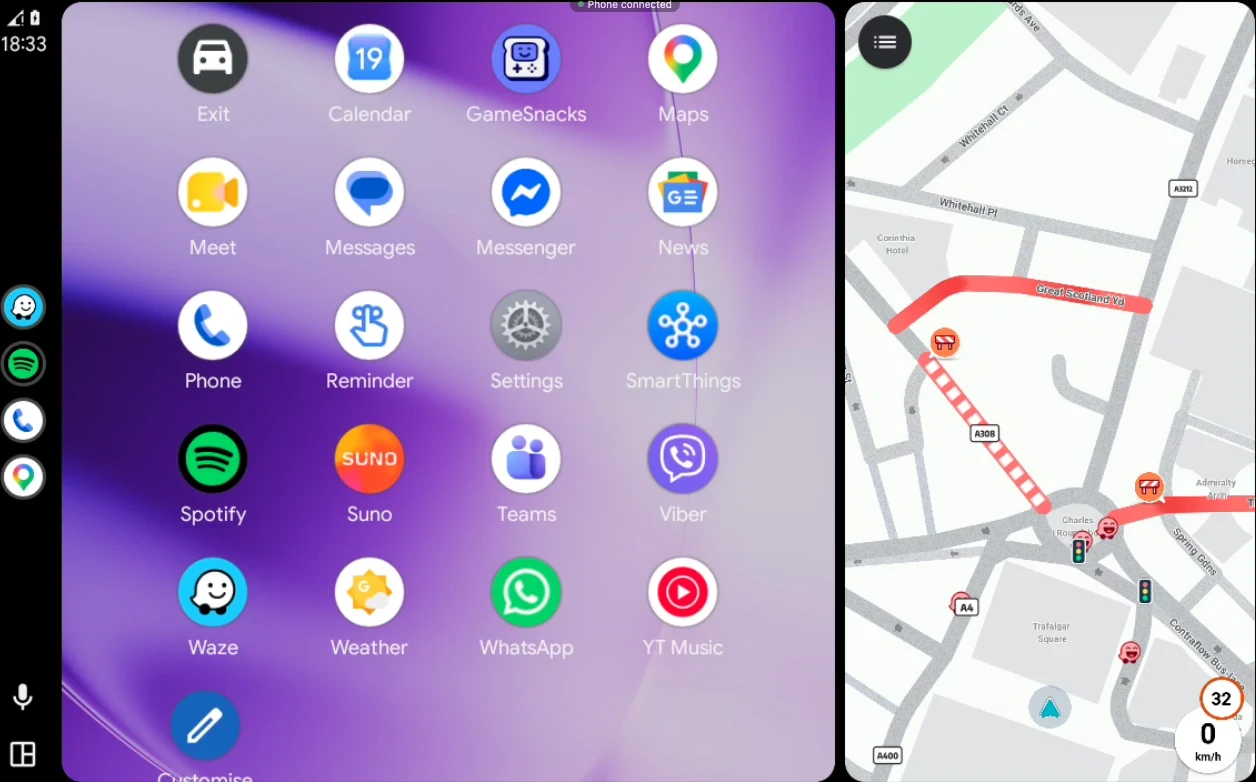
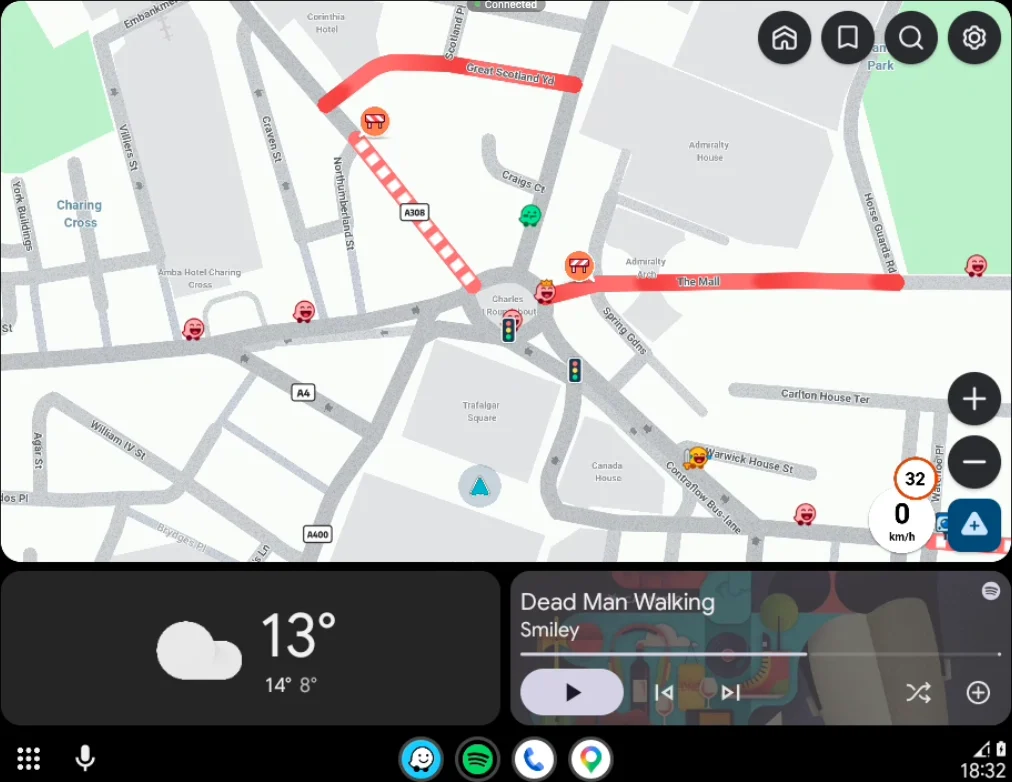
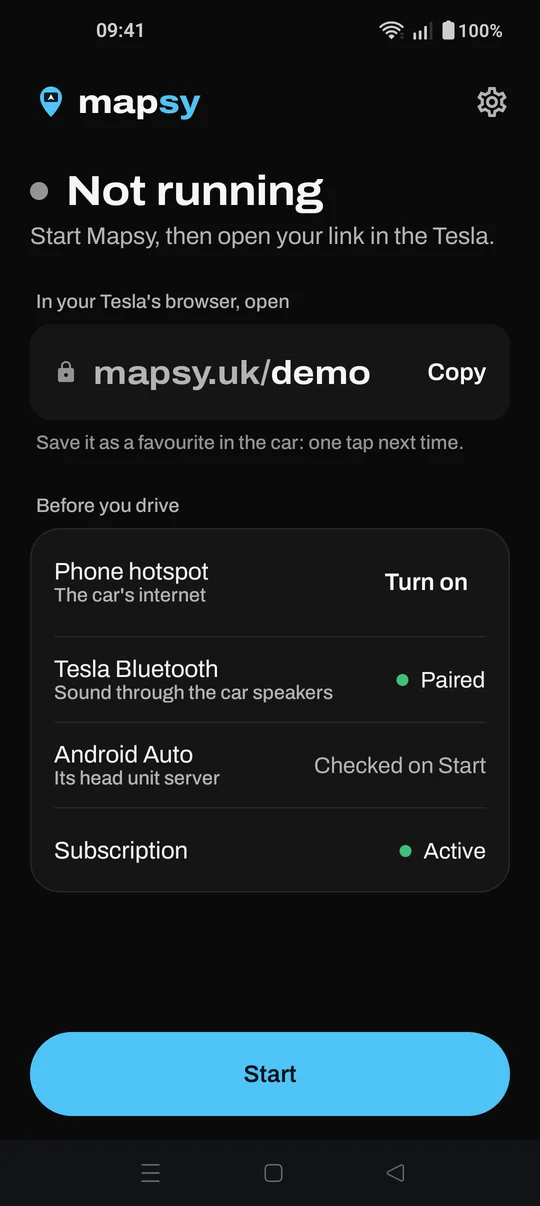
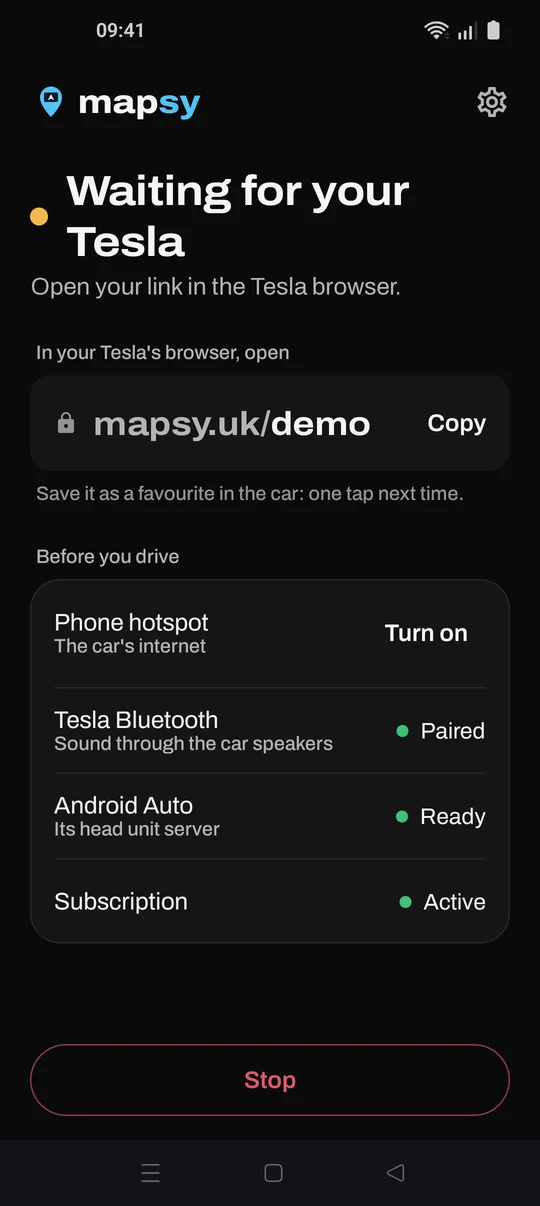
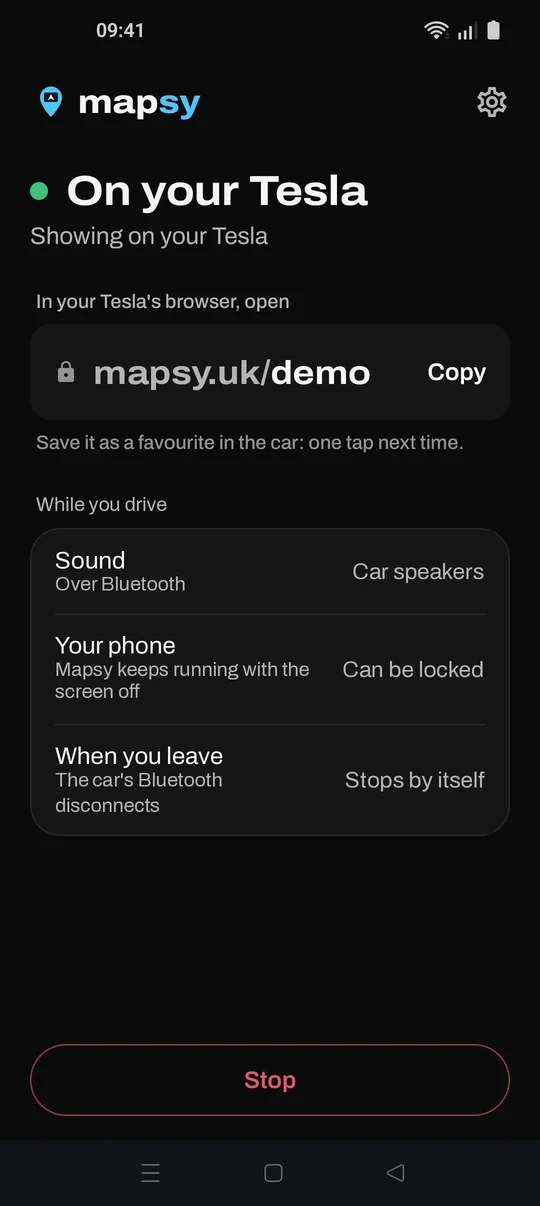
Nastupte a klepněte na Start.
Nebo klepněte na oznámení „Vaše Tesla je nablízku“, když se telefon připojí k autu.
Nastavení má jeden neobvyklý krok.
Android Auto komunikuje jen se schválenými obrazovkami aut, proto se Mapsy připojuje přes vývojářské nastavení v aplikaci Android Auto. Není to těžké, ale není to ani aplikace na jedno klepnutí: počítejte asi s pěti minutami, jednou.
- Vývojářské nastavení Android Auto (nutné). V aplikaci Android Auto klepněte asi 10krát na Verze, potom ⋮ → Start head unit server. Vývojářský režim samotného telefonu zůstává vypnutý. Android toto nastavení po restartu telefonu vypne: Mapsy si toho všimne a ukáže vám, jak ho znovu zapnout, nebo to udělá za vás, pokud jí povolíte Přístupnost.
- Internet pro auto. Zapněte hotspot telefonu a jednou se k němu z Tesly připojte (Ovládání → Wi-Fi). Udělejte to i s Premium Connectivity: právě hotspot vám dá přímé spojení.
- Běh na pozadí. Povolte ho, jinak může Android zastavit Mapsy uprostřed jízdy. Některé telefony potřebují ještě jedno nastavení baterie; aplikace vám ukáže kde.
- Přímé spojení (doporučeno). Nejlepší zážitek: ostřejší a plynulejší obraz, který reaguje okamžitě. Jde přímo z telefonu do auta přes váš hotspot, takže nespotřebuje téměř žádná mobilní data. Android tomu říká VPN a zobrazí ikonu klíče, ale nic přes ni neprochází. Bez něj Mapsy funguje dál přes náš server.
Nejste si jistí, jestli je to pro vás? Nejdřív si to 30 minut vyzkoušejte ve svém autě, zdarma a bez karty.
Funguje s
Funguje s
- Waze
- Google Maps
- Spotify
- YouTube Music
- Messages
| Jedna aplikace, všechny funkce. | Ročně | Měsíčně |
|---|---|---|
| Cena | 1,67 € měsíčně | 2,49 € měsíčně |
| Platba | 19,99 € jednou ročně | Každý měsíc |
| Zkušební období zdarma | 3 dny | 3 dny |
| Ušetříte | Asi 30 % oproti měsíčnímu | Nic |
| Vaše auta | Každé auto, které povolíte | Každé auto, které povolíte |
| Aplikace | Vše z Android Auto | Vše z Android Auto |
| Zrušení | Kdykoli, v Google Play | Kdykoli, v Google Play |
| Vyzkoušet zdarma | Vyzkoušet zdarma |
Ročně, 1,67 € měsíčně
- Platba
- 19,99 € ročně
- Zkušební období zdarma
- 3 dny
- Ušetříte
- Asi 30 % oproti měsíčnímu
Platba přes Google Play. Ceny v eurech včetně DPH. Google Play vám ukáže cenu ve vaší měně.
Android Auto v Tesle: otázky.
Má Tesla Android Auto nebo CarPlay?
Jak dostanu Android Auto do své Tesly?
Které modely Tesly fungují?
Co potřebuji?
Můžu si to nejdřív vyzkoušet?
Potřebuji dongle nebo další hardware?
Které aplikace fungují?
Můžu používat dotykovou obrazovku?
Odkud hraje zvuk?
Kolik mobilních dat to spotřebuje?
Proč to nejde na celou obrazovku?
Co je vývojářské nastavení Android Auto?
Běží to dál, když zaparkuji?
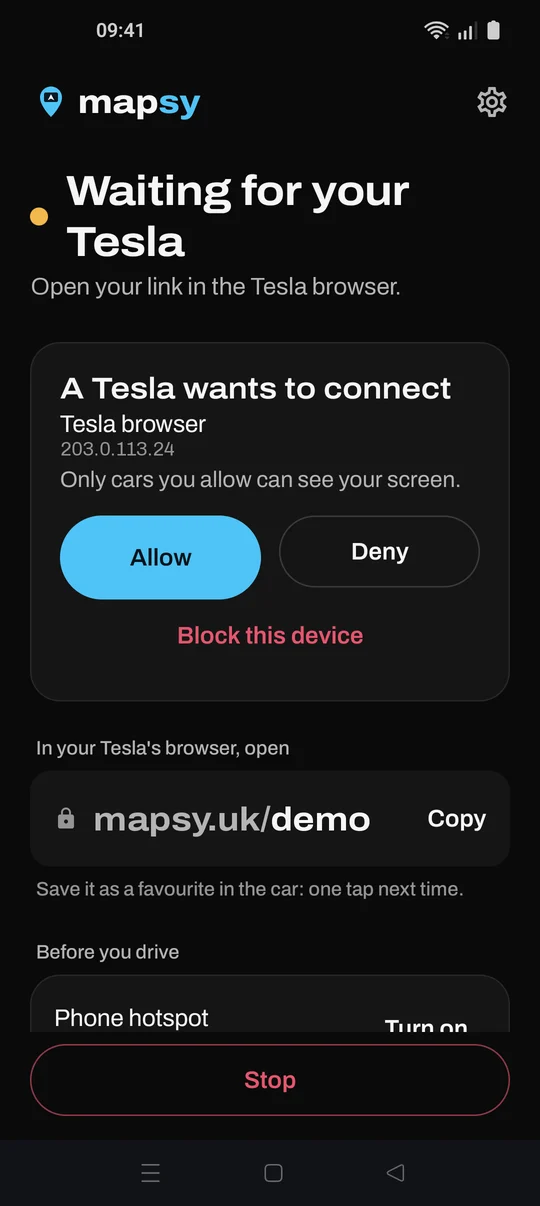
Kdo uvidí obrazovku mého telefonu?
Funguje to s iPhonem?
Je bezpečné to používat za jízdy?
Je Mapsy od Tesly nebo Googlu?
Jak předplatné zruším?
Vaše příští jízda.
Nainstalujte Mapsy, projděte pětiminutovým nastavením a otevřete svůj odkaz v autě. Už máte nastaveno? Zadejte svůj kód.
Otevřít Mapsy
Je to konec vašeho odkazu v aplikaci. Uložte si stránku mezi oblíbené: příště stačí jedno klepnutí.
30 minut zdarma bez karty, potom 3denní zkušební období a od 1,67 € měsíčně. Zrušit můžete kdykoli v Google Play.