Android Auto im Tesla.
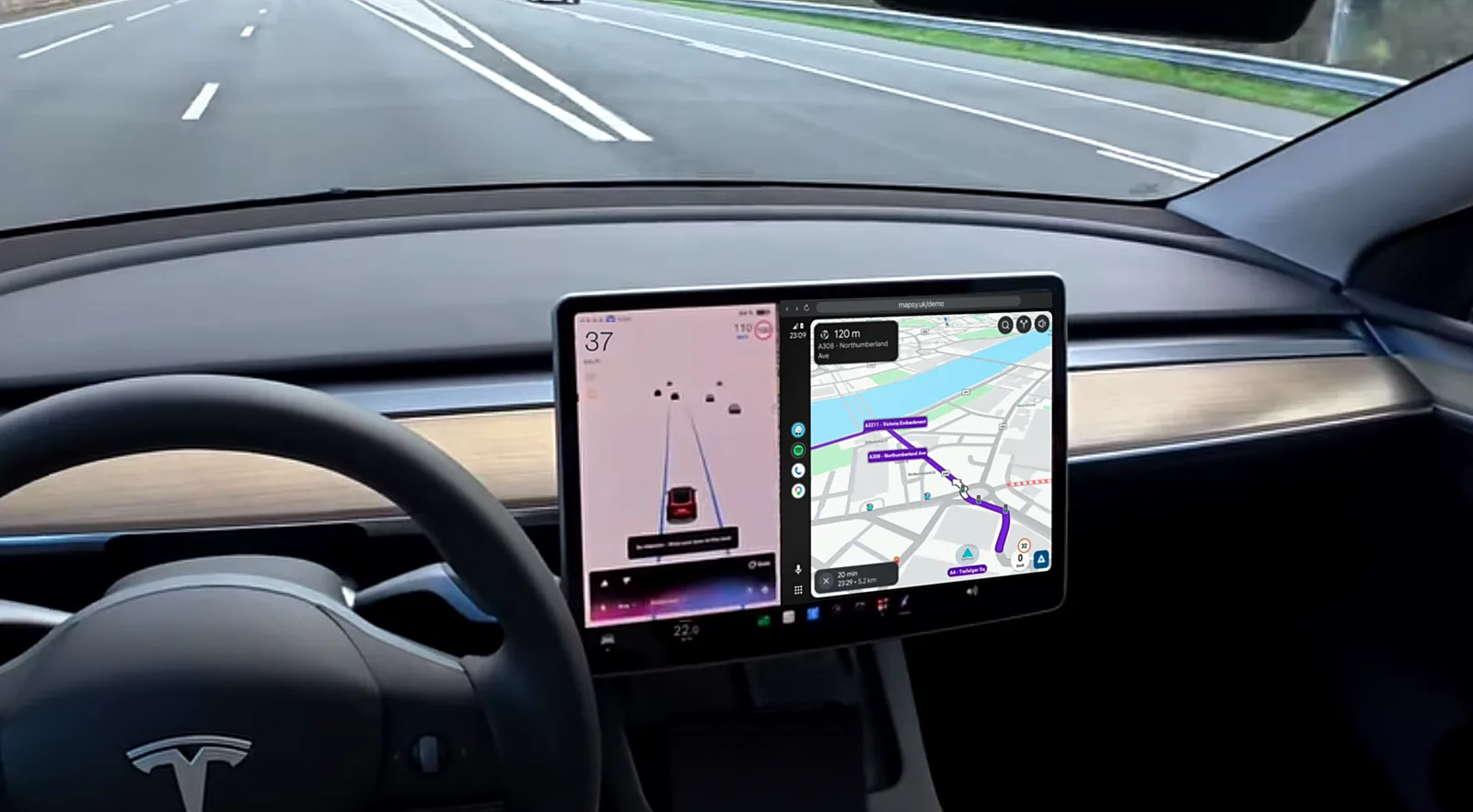
Waze, Google Maps, Spotify und Anrufe auf dem großen Bildschirm, über den eigenen Browser des Tesla. Ohne Adapter, ohne Nachrüsten.
Jetzt bei Google Play30 Minuten kostenlos testen, ohne Karte. Danach 3 Tage gratis und ab 1,67 € im Monat.
Zur Einrichtung gehört eine Entwicklereinstellung in der Android-Auto-App. So geht’s.
Das Android-Auto-Dashboard: Waze, Wetter und deine Musik.
Gib deinen Code ein
Das ist das Ende deines Links in der Mapsy-App, z. B. mapsy.uk/abc123
Was ist das?Waze, Google Maps und Spotify im Tesla nutzen.
Live-Verkehr und Gefahrenmeldungen, groß genug für einen kurzen Blick. Die Karte verschiebst du mit dem Finger.
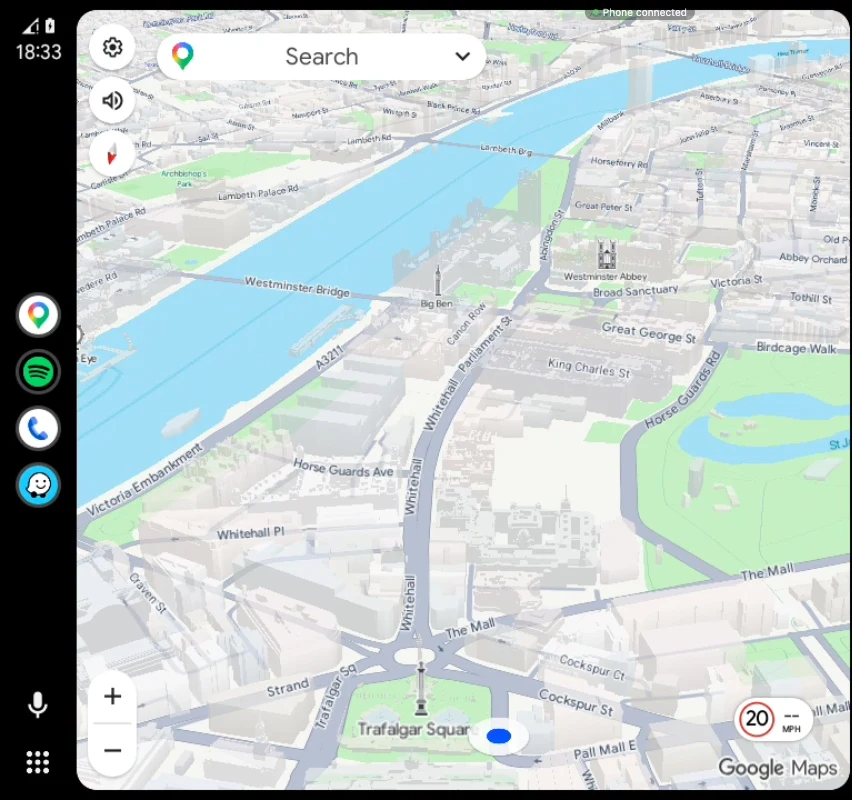
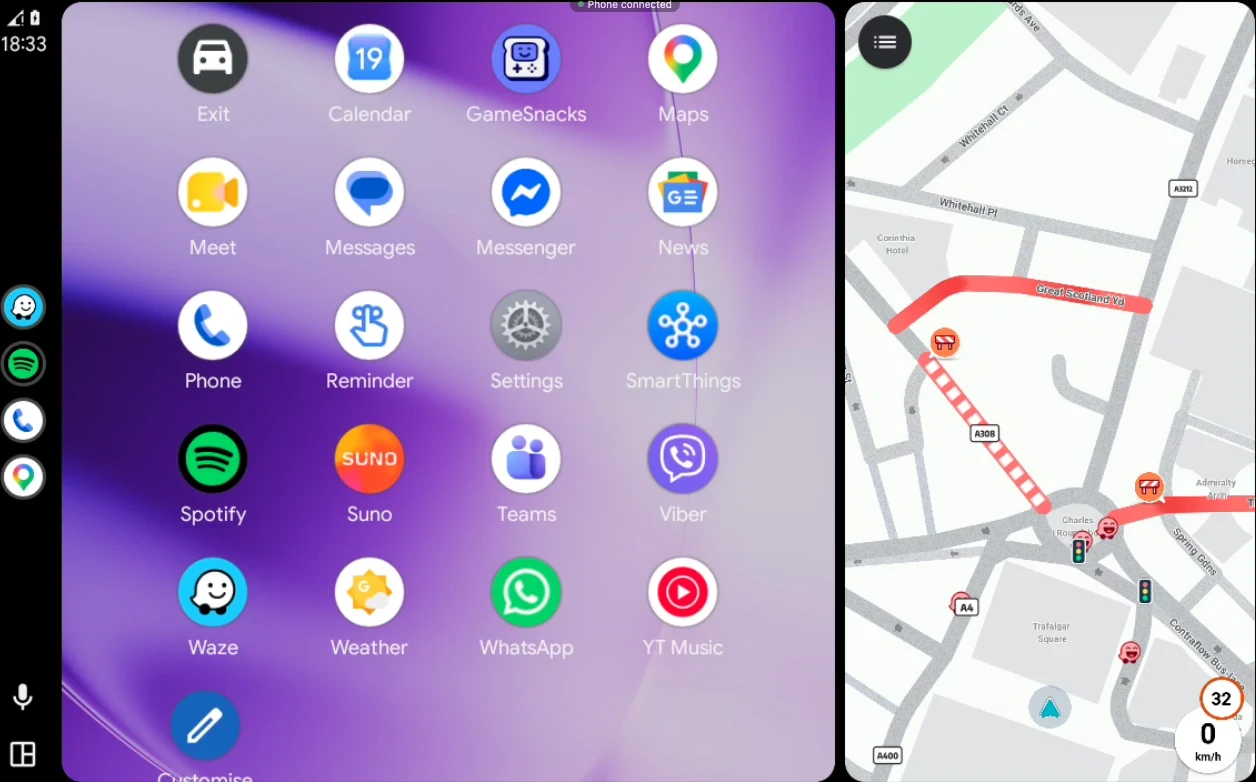
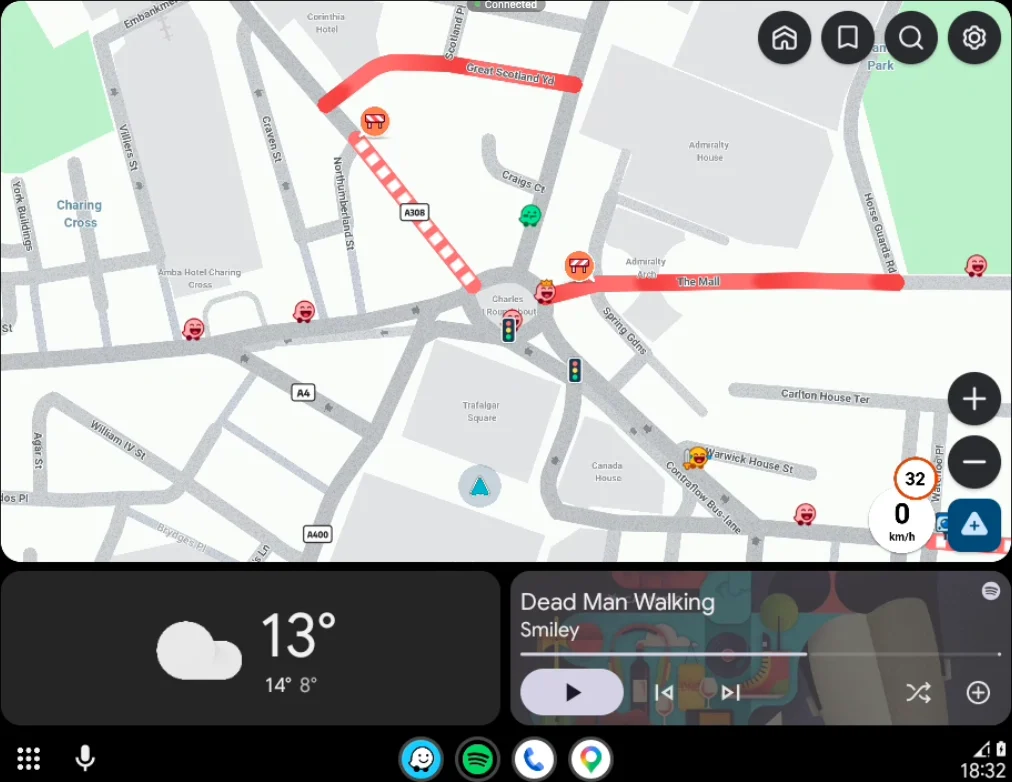
Einsteigen und auf Start tippen.
Oder auf die Benachrichtigung „Your Tesla is nearby“ (die App ist auf Englisch), sobald sich dein Handy mit dem Auto verbindet.
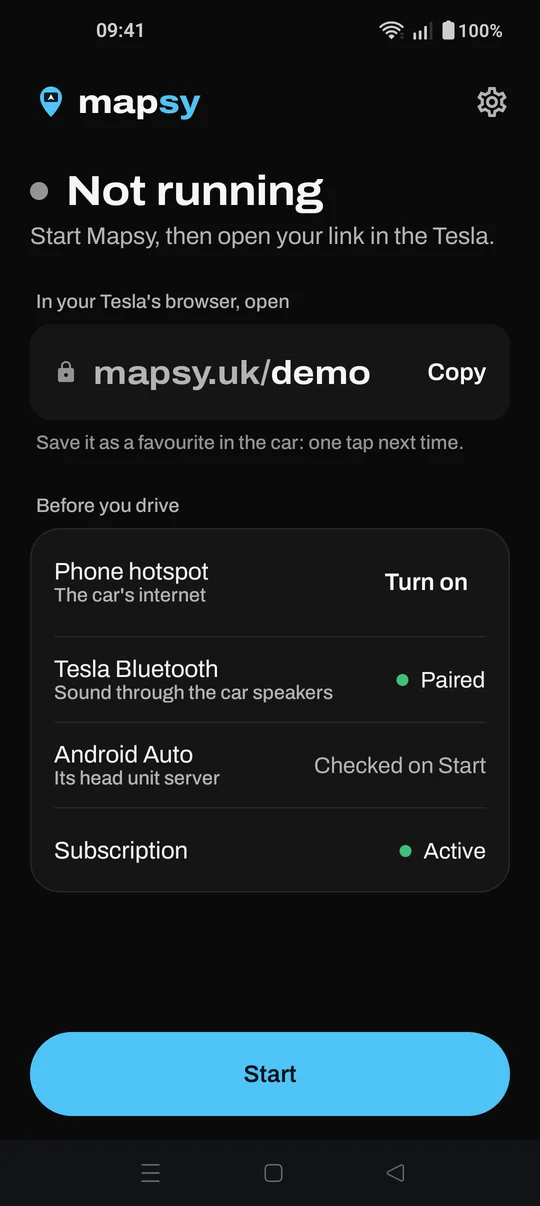
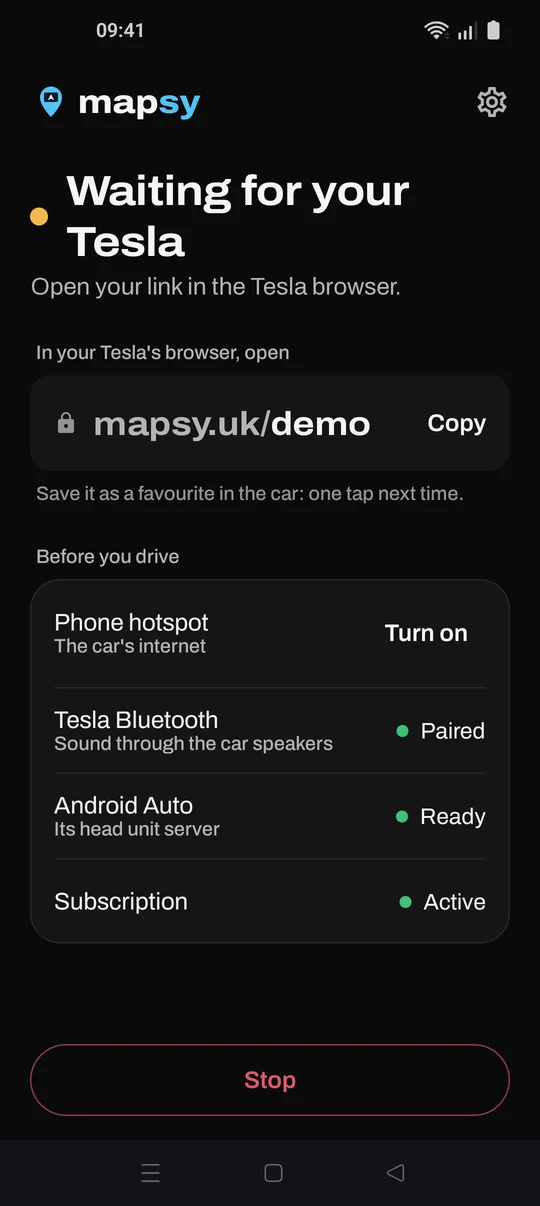
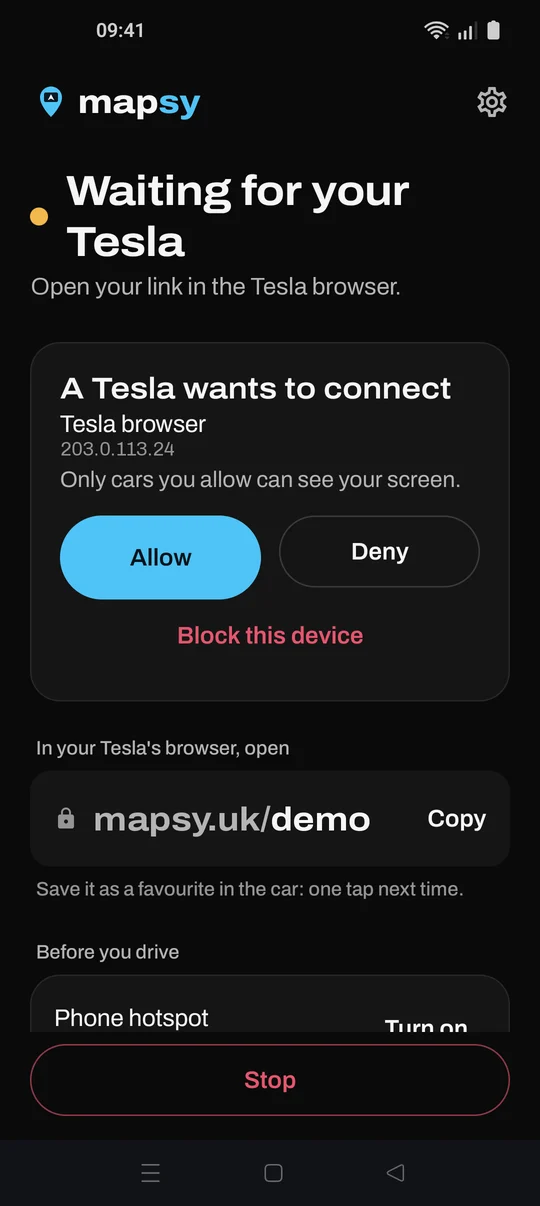
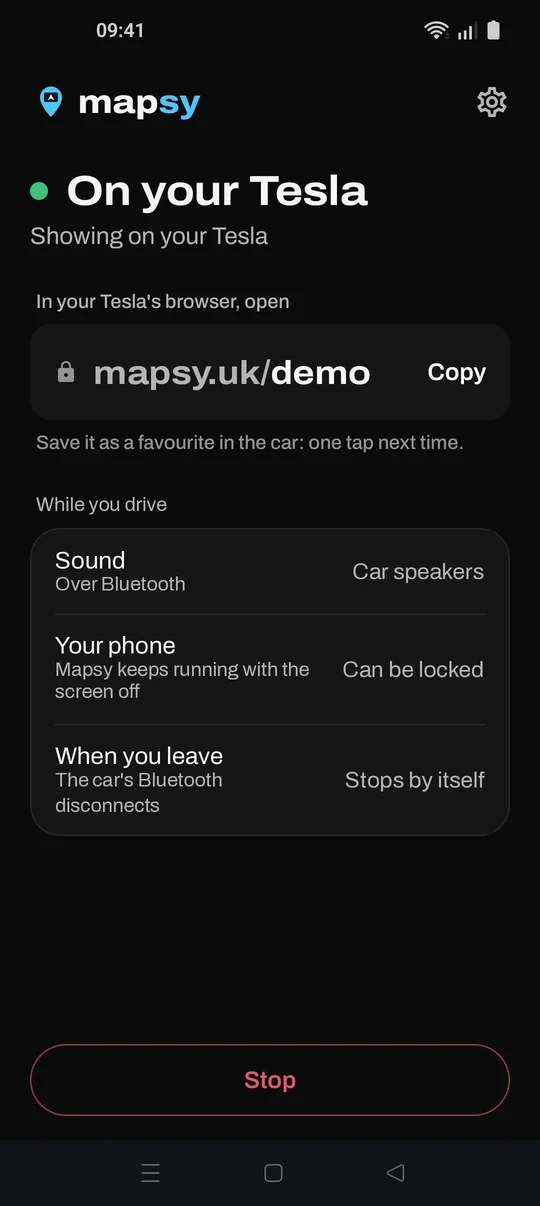
Ein Schritt der Einrichtung ist ungewöhnlich.
Android Auto spricht nur mit zugelassenen Auto-Bildschirmen. Deshalb verbindet sich Mapsy über eine Entwicklereinstellung in der Android-Auto-App. Das ist nicht schwer, aber auch keine App, die man nur antippt: Rechne einmalig mit etwa fünf Minuten.
- Die Entwicklereinstellung von Android Auto (nötig). Tippe in der Android-Auto-App etwa 10 Mal auf „Version“, dann auf ⋮ und den Eintrag zum Starten des Headunit-Servers (auf Englisch „Start head unit server“). Der Entwicklermodus deines Handys bleibt aus. Android schaltet die Einstellung bei jedem Neustart des Handys aus: Mapsy merkt das und zeigt dir, wie du sie wieder einschaltest, oder erledigt es für dich, wenn du ihm die Bedienungshilfen erlaubst.
- Internet für das Auto. Schalte den Hotspot deines Handys ein und verbinde den Tesla einmal damit (Steuerung → WLAN). Auch mit Premium-Konnektivität: Erst der Hotspot ermöglicht die Direktverbindung.
- Im Hintergrund laufen. Erlaube es, sonst beendet Android Mapsy womöglich während der Fahrt. Manche Handys brauchen noch eine Akku-Einstellung; die App zeigt dir, wo.
- Die Direktverbindung (empfohlen). Das beste Erlebnis: ein schärferes, flüssigeres Bild, das sofort reagiert, direkt vom Handy über deinen Hotspot ans Auto, und dabei kaum mobile Daten. Android nennt das ein VPN und zeigt ein Schlüssel-Symbol, aber es läuft nichts darüber. Ohne sie funktioniert Mapsy weiter über unseren Server.
Unsicher, ob es zu dir passt? Teste es erst 30 Minuten in deinem Auto, kostenlos und ohne Karte.
Funktioniert mit
Funktioniert mit
- Waze
- Google Maps
- Spotify
- YouTube Music
- Messages
| Eine App, alle Funktionen. | Jährlich | Monatlich |
|---|---|---|
| Preis | 1,67 € im Monat | 2,49 € im Monat |
| Abrechnung | 19,99 € einmal im Jahr | Jeden Monat |
| Gratis testen | 3 Tage | 3 Tage |
| Ersparnis | Rund 30 % gegenüber monatlich | – |
| Deine Autos | Jedes Auto, das du zulässt | Jedes Auto, das du zulässt |
| Apps | Alles aus Android Auto | Alles aus Android Auto |
| Kündigen | Jederzeit, in Google Play | Jederzeit, in Google Play |
| Gratis testen | Gratis testen |
Jährlich, 1,67 € im Monat
- Abrechnung
- 19,99 € im Jahr
- Gratis testen
- 3 Tage
- Ersparnis
- Rund 30 % gegenüber monatlich
Abrechnung über Google Play. Preise für Deutschland, inkl. MwSt. Google Play zeigt dir den Preis in deiner Währung.
Android Auto im Tesla: Fragen.
Hat Tesla Android Auto oder CarPlay?
Wie nutze ich Android Auto im Tesla?
Welche Tesla-Modelle funktionieren?
Was brauche ich?
Kann ich es erst testen?
Brauche ich einen Adapter oder zusätzliche Hardware?
Welche Apps funktionieren?
Kann ich den Touchscreen benutzen?
Woher kommt der Ton?
Wie viel mobile Daten braucht es?
Warum geht kein Vollbild?
Was ist die Entwicklereinstellung von Android Auto?
Läuft es nach dem Parken weiter?
Wer kann meinen Handybildschirm sehen?
Geht es mit dem iPhone?
Ist das während der Fahrt sicher?
Ist Mapsy von Tesla oder Google?
Wie kündige ich?
Deine nächste Fahrt.
Mapsy installieren, in etwa fünf Minuten einrichten, dann deinen Link im Auto öffnen. Schon eingerichtet? Gib deinen Code ein.
Mapsy öffnen
Das ist das Ende deines Links in der App. Speichere die Seite als Favorit: Beim nächsten Mal genügt ein Tipp.
30 Minuten gratis ohne Karte, dann 3 Tage gratis und ab 1,67 € im Monat. Jederzeit in Google Play kündbar.